
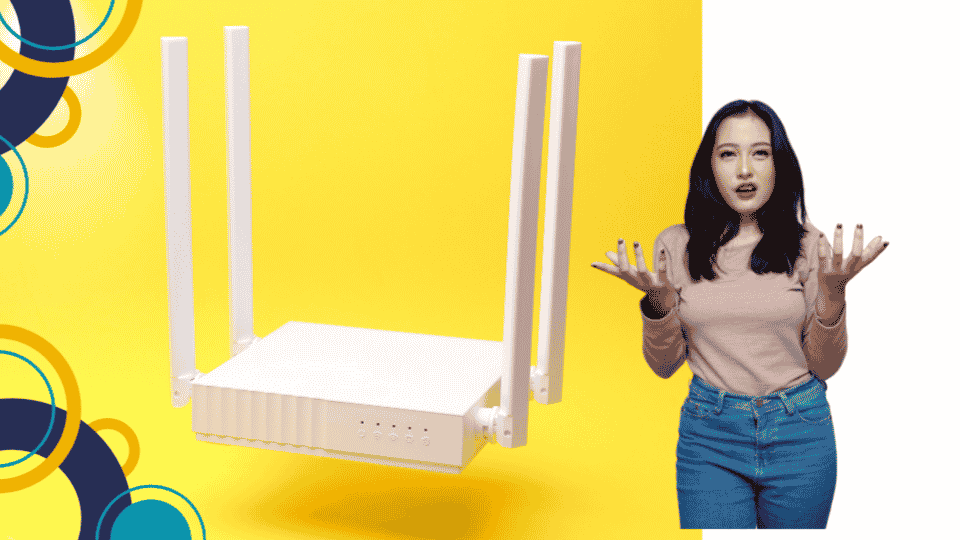
Koneksi internet yang tiba-tiba lambat, tidak stabil, atau bahkan tidak bisa digunakan tentu dapat mengganggu aktivitas sehari-hari. Salah satu langkah sederhana yang bisa dilakukan untuk mengatasi masalah tersebut adalah restart router WiFi.
Melakukan restart router dengan cara yang benar dapat membantu menyegarkan koneksi, mengatasi gangguan sementara pada perangkat, dan membuat router kembali bekerja secara normal. Cara ini juga cukup mudah dilakukan tanpa harus mengubah pengaturan jaringan.
Namun, masih banyak pengguna yang menganggap restart router cukup dengan mencabut kabel listrik lalu langsung memasangnya kembali. Padahal, ada beberapa hal yang perlu diperhatikan agar proses restart berjalan dengan baik.
Apa Itu Restart Router WiFi?
Restart router WiFi adalah proses mematikan perangkat router untuk sementara, kemudian menyalakannya kembali. Tujuannya adalah memberikan kesempatan kepada sistem router untuk melakukan proses booting ulang dan membangun kembali koneksi internet.
Restart berbeda dengan reset router. Restart hanya mematikan dan menyalakan kembali perangkat tanpa menghapus konfigurasi. Sementara itu, reset biasanya mengembalikan router ke pengaturan awal atau factory default.
Karena itu, jika internet mengalami gangguan ringan, restart router WiFi dapat menjadi salah satu langkah awal yang aman untuk dicoba.
Kapan Router WiFi Perlu Direstart?
Tidak perlu melakukan restart router setiap kali menggunakan internet. Namun, restart dapat dicoba ketika mengalami beberapa kondisi seperti:
- Koneksi WiFi tiba-tiba lambat.
- Internet terasa tidak stabil.
- WiFi tersambung tetapi tidak bisa mengakses internet.
- Kecepatan internet menurun secara tiba-tiba.
- Beberapa perangkat sulit terhubung ke WiFi.
- Router terasa mengalami gangguan sementara.
- Koneksi internet terputus dan tersambung kembali secara berulang.
- Setelah terjadi gangguan jaringan dan layanan internet sudah kembali normal.
Jika masalah disebabkan oleh gangguan sementara pada router atau koneksi, restart dapat membantu membuat koneksi kembali normal.
Cara Restart Router WiFi yang Benar
Berikut langkah-langkah cara restart router WiFi yang benar agar perangkat dapat melakukan booting ulang dengan optimal.
1. Pastikan Kondisi Router
Sebelum melakukan restart, periksa kondisi router terlebih dahulu. Pastikan perangkat mendapatkan aliran listrik dan lampu indikator menyala.
Perhatikan juga lampu indikator seperti Power, Internet, WiFi, LAN, atau indikator jaringan lainnya yang tersedia pada router.
Jika terdapat indikator yang tidak normal, catat kondisinya agar lebih mudah melakukan pengecekan setelah router dinyalakan kembali.
2. Matikan Router
Untuk melakukan restart, matikan router menggunakan tombol power jika tersedia.
Apabila router tidak memiliki tombol power, Anda dapat memutuskan sumber listrik dengan cara yang aman.
Hindari menarik kabel secara kasar. Pastikan konektor dilepas dengan hati-hati untuk mencegah kerusakan pada kabel maupun port perangkat.
3. Tunggu Beberapa Saat
Setelah router dimatikan, tunggu sekitar 30 detik hingga 1 menit sebelum menyalakannya kembali.
Waktu tunggu tersebut memberikan kesempatan bagi perangkat untuk berhenti bekerja sepenuhnya sebelum melakukan proses booting ulang.
4. Nyalakan Router Kembali
Sambungkan kembali sumber listrik dan nyalakan router.
Setelah itu, jangan langsung menggunakan internet. Tunggu beberapa saat sampai router selesai melakukan proses booting dan indikator koneksi menunjukkan kondisi normal.
5. Tunggu Sampai Koneksi Internet Aktif
Proses router mendapatkan kembali koneksi internet dapat membutuhkan waktu. Durasi dapat berbeda tergantung perangkat dan layanan internet yang digunakan.
Perhatikan lampu indikator pada router. Setelah koneksi internet aktif, perangkat seperti HP, laptop, atau Smart TV biasanya dapat kembali terhubung ke jaringan WiFi.
6. Hubungkan Perangkat ke WiFi
Setelah router selesai melakukan booting, sambungkan kembali perangkat ke jaringan WiFi.
Jika perangkat sudah otomatis tersambung, coba buka beberapa situs atau aplikasi untuk memastikan koneksi internet sudah kembali normal.
7. Lakukan Tes Kecepatan Internet
Jika internet sudah dapat digunakan, Anda dapat melakukan speed test untuk mengetahui apakah kecepatan koneksi sudah kembali seperti biasanya.
Sebaiknya lakukan pengujian menggunakan perangkat yang terhubung langsung ke WiFi dan berada tidak terlalu jauh dari router.
Apakah Restart Router Menghapus Password WiFi?
Tidak. Restart router WiFi tidak menghapus password maupun nama jaringan WiFi (SSID).
Restart hanya melakukan proses mematikan dan menyalakan kembali perangkat. Pengaturan yang tersimpan pada router pada umumnya tetap ada.
Berbeda dengan restart, proses reset router dapat mengembalikan perangkat ke pengaturan pabrik sehingga konfigurasi seperti nama WiFi, password, dan pengaturan lainnya dapat berubah atau terhapus.
Oleh karena itu, jangan menekan tombol Reset jika tujuan Anda hanya ingin melakukan restart router.
Perbedaan Restart dan Reset Router WiFi
Banyak pengguna masih keliru membedakan restart dan reset. Berikut perbedaannya:
| Restart Router | Reset Router |
|---|---|
| Mematikan dan menyalakan kembali router | Mengembalikan router ke pengaturan tertentu atau pengaturan pabrik |
| Tidak bertujuan menghapus konfigurasi | Dapat menghapus konfigurasi yang telah dibuat |
| Cocok untuk gangguan koneksi sementara | Biasanya dilakukan untuk masalah konfigurasi tertentu |
| Proses relatif sederhana | Membutuhkan konfigurasi ulang pada kondisi tertentu |
| Tidak mengubah password WiFi | Password dan nama WiFi dapat kembali ke konfigurasi awal |
Jika hanya ingin membuat koneksi WiFi kembali lancar, coba restart terlebih dahulu sebelum mempertimbangkan reset.
Berapa Lama Router WiFi Perlu Dimatikan?
Untuk restart biasa, router dapat dimatikan selama sekitar 30 detik sampai 1 menit sebelum dinyalakan kembali.
Setelah router dinyalakan, berikan waktu hingga perangkat selesai melakukan booting dan koneksi internet kembali tersedia.
Tidak perlu mematikan router dalam waktu yang sangat lama. Yang lebih penting adalah memastikan proses restart dilakukan dengan benar dan router diberi waktu untuk tersambung kembali ke jaringan.
Jika Internet Masih Lambat Setelah Restart Router
Jika restart router WiFi sudah dilakukan tetapi koneksi masih lambat atau tidak stabil, kemungkinan masalah bukan hanya berasal dari router.
Anda dapat mencoba beberapa langkah berikut:
Periksa Posisi Router
Letakkan router di tempat yang terbuka dan tidak terlalu banyak terhalang benda. Posisi router dapat memengaruhi jangkauan sinyal WiFi.
Hindari menempatkan router di dalam lemari tertutup atau di lokasi yang banyak terhalang dinding.
Kurangi Perangkat yang Terhubung
Semakin banyak perangkat yang menggunakan koneksi secara bersamaan, semakin besar pula penggunaan bandwidth.
Coba putuskan perangkat yang tidak sedang digunakan dan lihat apakah kualitas koneksi mengalami perubahan.
Dekatkan Perangkat ke Router
Jika koneksi terasa lambat ketika berada jauh dari router, coba mendekatkan HP atau laptop ke router.
Jika koneksi menjadi lebih baik setelah mendekat, masalah dapat berkaitan dengan jangkauan atau kualitas sinyal WiFi.
Periksa Kabel Jaringan
Pastikan kabel yang terhubung ke router dan perangkat pendukung lainnya terpasang dengan baik.
Kabel yang longgar atau mengalami kerusakan dapat menyebabkan koneksi internet terganggu.
Coba Perangkat Lain
Lakukan pengujian menggunakan perangkat lain. Jika hanya satu HP atau laptop yang mengalami masalah, kemungkinan gangguan berada pada perangkat tersebut dan bukan pada router.
Sebaliknya, jika semua perangkat mengalami masalah yang sama, lakukan pengecekan pada router atau koneksi internet.
Apakah Router Perlu Direstart Secara Rutin?
Tidak ada keharusan untuk melakukan restart router setiap hari jika koneksi internet berjalan normal.
Restart dapat dilakukan ketika terdapat gangguan koneksi sementara atau setelah router mengalami kondisi tertentu yang membuat koneksi tidak normal.
Jika router sering mengalami masalah dan harus direstart berulang kali agar internet dapat digunakan, sebaiknya lakukan pemeriksaan lebih lanjut. Masalah yang berulang dapat berkaitan dengan perangkat, jaringan, konfigurasi, kabel, atau layanan internet.
Tips agar Koneksi WiFi Tetap Stabil
Selain mengetahui cara restart router WiFi, beberapa kebiasaan berikut dapat membantu menjaga kualitas koneksi:
- Tempatkan router di lokasi yang terbuka.
- Hindari menutup router dengan benda yang dapat menghambat sirkulasi udara.
- Pastikan kabel jaringan terpasang dengan baik.
- Gunakan password WiFi yang kuat agar jaringan tidak mudah digunakan oleh perangkat yang tidak dikenal.
- Periksa perangkat yang terhubung ke jaringan secara berkala.
- Hindari menempatkan router terlalu jauh dari area utama penggunaan WiFi.
- Pastikan perangkat router mendapatkan daya listrik yang stabil.
- Periksa kondisi router jika koneksi sering mengalami gangguan.
Kesimpulan
Cara restart router WiFi sebenarnya cukup sederhana. Matikan router, tunggu sekitar 30 detik hingga 1 menit, kemudian nyalakan kembali dan tunggu sampai proses booting serta koneksi internet selesai.
Restart dapat menjadi langkah awal ketika internet lambat, WiFi tidak stabil, atau perangkat terhubung tetapi tidak dapat mengakses internet. Proses ini berbeda dengan reset karena restart tidak bertujuan menghapus pengaturan WiFi.
Jika setelah restart koneksi masih bermasalah, lakukan pengecekan terhadap posisi router, jumlah perangkat yang terhubung, kabel jaringan, dan perangkat pengguna. Apabila gangguan terus terjadi pada seluruh perangkat, pemeriksaan lebih lanjut terhadap koneksi internet atau layanan penyedia jaringan mungkin diperlukan.
Dengan mengetahui cara restart router yang benar, pengguna dapat melakukan penanganan awal terhadap gangguan koneksi WiFi tanpa harus langsung mengubah pengaturan router.
Baca juga :
Cara Refund Iconnet melalui MyICON+ Jika Pemasangan Terkendala
Cara Ganti Password WiFi ICONNET dengan Mudah dan Cepat
Promo ICONNET September 2026 Gratis Biaya Instalasi, Internet Rumah Mulai Rp200 Ribuan










Tinggalkan komentar