

Memiliki jaringan WiFi dengan jangkauan luas dan kecepatan internet yang stabil merupakan kebutuhan penting di rumah maupun tempat kerja. Namun, tidak sedikit pengguna mengalami masalah ketika sinyal WiFi hanya kuat di dekat router, sedangkan koneksi melemah di kamar, ruang kerja, atau lantai berbeda.
Salah satu solusi yang sering dipilih adalah memperluas jangkauan WiFi menggunakan perangkat tambahan. Sayangnya, pemasangan perangkat yang kurang tepat justru dapat membuat koneksi semakin lambat, terutama jika perangkat tersebut menerima sinyal yang sudah lemah dari router utama.
Lalu, bagaimana cara memperluas jangkauan WiFi tanpa mengurangi kecepatan internet? Apakah harus menggunakan WiFi extender, access point, atau mesh WiFi?
Pada dasarnya, jangkauan WiFi dapat diperluas dengan mengoptimalkan posisi router, memilih frekuensi yang sesuai, mengatur channel, serta menggunakan perangkat tambahan dengan konfigurasi yang tepat. Langkah ini juga relevan bagi pengguna layanan internet fiber seperti Iconnet yang ingin mendapatkan koneksi lebih merata di seluruh ruangan.
Apa Itu Jangkauan WiFi dan Mengapa Bisa Terbatas?
Jangkauan WiFi adalah area yang dapat dijangkau sinyal wireless dari router atau access point. Jangkauan tersebut menentukan lokasi perangkat seperti smartphone, laptop, smart TV, dan perangkat rumah pintar dapat terhubung ke jaringan.
Meskipun router dapat memancarkan sinyal ke berbagai arah, kekuatan sinyal tidak selalu merata. Sinyal dapat melemah akibat jarak, dinding, lantai, material logam, interferensi jaringan lain, dan kemampuan perangkat penerima.
Beberapa kondisi yang sering menyebabkan jangkauan WiFi terbatas antara lain:
- Router ditempatkan di sudut rumah atau di dalam lemari.
- Banyak dinding tebal yang menghalangi sinyal.
- Perangkat digunakan terlalu jauh dari router.
- Jaringan WiFi di sekitar menggunakan channel yang padat.
- Router tidak sesuai dengan kebutuhan luas bangunan.
- Perangkat tambahan dipasang pada lokasi dengan sinyal yang sudah lemah.
Penting untuk dipahami bahwa memperluas jangkauan WiFi tidak selalu berarti menambah kecepatan internet. Tujuan utamanya adalah memastikan area yang sebelumnya sulit dijangkau memperoleh koneksi yang memadai tanpa menimbulkan penurunan performa yang tidak perlu.
1. Pindahkan Router ke Lokasi yang Lebih Strategis
Langkah pertama untuk memperluas jangkauan WiFi adalah memperbaiki posisi router. Cara ini relatif mudah dilakukan dan tidak memerlukan biaya tambahan.
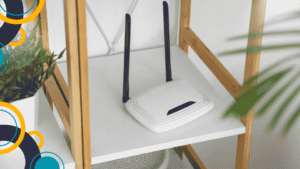
Router sebaiknya ditempatkan di lokasi terbuka, memiliki sirkulasi udara yang baik, dan berada relatif dekat dengan pusat area yang paling sering menggunakan internet.
Hindari menempatkan router di dalam lemari tertutup, di balik televisi, di lantai, atau berdekatan dengan benda logam berukuran besar. Penghalang tersebut dapat memengaruhi penyebaran sinyal wireless.
Tips menentukan posisi router
- Tempatkan router di area yang relatif sentral.
- Letakkan pada ketinggian yang memadai, misalnya di atas meja atau rak terbuka.
- Hindari penghalang fisik yang terlalu banyak.
- Jauhkan router dari sumber interferensi yang berpotensi mengganggu.
- Pastikan kabel daya dan kabel jaringan terpasang dengan baik.
Jika router saat ini berada di sudut rumah, memindahkannya ke lokasi yang lebih terbuka dapat meningkatkan pemerataan sinyal tanpa perlu membeli perangkat tambahan.
2. Pilih Frekuensi WiFi 2,4 GHz atau 5 GHz Sesuai Kebutuhan
Router modern umumnya menyediakan WiFi 2,4 GHz dan 5 GHz. Kedua frekuensi tersebut memiliki karakteristik berbeda dalam hal jangkauan, potensi kecepatan, dan kemampuan menghadapi penghalang.
| Aspek | WiFi 2,4 GHz | WiFi 5 GHz |
|---|---|---|
| Jangkauan umum | Cenderung lebih luas | Cenderung lebih pendek |
| Menembus penghalang | Relatif lebih toleran | Lebih mudah melemah pada kondisi tertentu |
| Potensi kecepatan | Bergantung standar dan kondisi | Dapat lebih tinggi jika perangkat mendukung |
| Interferensi | Sering padat | Bergantung kondisi lingkungan |
| Cocok untuk | Perangkat yang lebih jauh | Perangkat dekat router yang membutuhkan performa tinggi |
Kapan sebaiknya menggunakan WiFi 2,4 GHz?
Frekuensi 2,4 GHz dapat menjadi pilihan untuk perangkat yang berada di kamar lebih jauh atau di area yang memiliki beberapa penghalang. Namun, band ini sering digunakan oleh banyak jaringan dan perangkat lain sehingga interferensi perlu diperhatikan.
Kapan sebaiknya menggunakan WiFi 5 GHz?
Frekuensi 5 GHz cocok untuk perangkat yang relatif dekat dengan router dan membutuhkan koneksi berperforma tinggi, seperti laptop kerja, smart TV, atau perangkat streaming.
Jika perangkat berada di balik beberapa dinding, sinyal 5 GHz dapat melemah lebih cepat dibandingkan 2,4 GHz pada kondisi yang sebanding.
Tips: pilih frekuensi berdasarkan hasil pengujian di lokasi penggunaan, bukan hanya berdasarkan angka kecepatan maksimum pada spesifikasi router.
3. Atur Channel WiFi agar Tidak Terlalu Padat
Interferensi dari jaringan WiFi lain dapat mengurangi efisiensi komunikasi wireless. Masalah ini sering ditemukan di lingkungan padat, seperti perumahan, apartemen, kos-kosan, dan perkantoran.
Router yang menggunakan channel terlalu padat mungkin tetap menampilkan sinyal kuat, tetapi koneksi dapat terasa lambat atau tidak konsisten.
Cara mengoptimalkan channel WiFi
- Gunakan aplikasi WiFi analyzer yang tepercaya.
- Periksa jaringan lain di sekitar router.
- Amati channel yang digunakan pada frekuensi 2,4 GHz atau 5 GHz.
- Jika diperlukan, buka pengaturan router.
- Pilih channel yang lebih sesuai dengan kondisi lingkungan.
- Uji kembali koneksi setelah perubahan.
Pada band 2,4 GHz, channel 1, 6, dan 11 sering menjadi pilihan kanal yang tidak saling tumpang tindih dalam konfigurasi lebar kanal 20 MHz, khususnya pada pengaturan yang mengikuti standar kanal umum. Namun, pilihan terbaik tetap bergantung pada regulasi setempat, konfigurasi router, dan kondisi interferensi.
Jika router memiliki fitur pemilihan channel otomatis, fitur tersebut dapat digunakan sebagai langkah awal. Meski demikian, hasilnya tetap perlu diuji di lingkungan sebenarnya.
4. Gunakan Access Point untuk Memperluas Jangkauan WiFi
Access point merupakan salah satu solusi yang efektif untuk memperluas jangkauan WiFi tanpa harus mengandalkan pengulangan sinyal secara wireless.
Access point tambahan terhubung ke jaringan utama dan menyediakan area akses WiFi baru. Untuk hasil yang konsisten, sambungan Ethernet dari router utama ke access point sering menjadi pilihan yang baik.
Kelebihan menggunakan access point
- Menyediakan titik akses WiFi di area yang sebelumnya sulit dijangkau.
- Dapat menggunakan sambungan kabel untuk menghindari pengulangan sinyal wireless.
- Cocok untuk rumah bertingkat dan bangunan dengan banyak ruangan.
- Membantu menyediakan koneksi yang lebih konsisten di lokasi tertentu.
Cara pemasangan access point yang tepat
Pertama, tentukan area yang membutuhkan jangkauan tambahan. Selanjutnya, hubungkan access point ke router utama menggunakan kabel Ethernet jika memungkinkan.
Tempatkan access point di lokasi yang dapat menjangkau area sasaran dengan baik. Konfigurasikan nama jaringan, keamanan, dan pengaturan radio sesuai kebutuhan.
Pastikan perangkat tambahan tidak menciptakan masalah konfigurasi, misalnya konflik alamat IP atau layanan DHCP yang aktif pada lebih dari satu perangkat tanpa pengaturan yang sesuai.
Jika ingin menggunakan nama dan kata sandi WiFi yang sama pada beberapa access point, pastikan pengaturan jaringan dan keamanan kompatibel. Perpindahan perangkat antar-access point tidak selalu berlangsung mulus hanya karena nama jaringan sama.
5. Gunakan Mesh WiFi untuk Rumah Besar atau Bertingkat
Mesh WiFi adalah sistem jaringan yang menggunakan beberapa node untuk memperluas jangkauan wireless. Sistem ini dapat menjadi pilihan untuk rumah besar, bangunan bertingkat, atau area dengan banyak ruangan.
Berbeda dengan satu router yang berusaha menjangkau seluruh bangunan, sistem mesh mendistribusikan akses WiFi melalui beberapa node.
Kelebihan mesh WiFi
- Membantu memperluas cakupan ke beberapa ruangan.
- Memungkinkan perangkat terhubung ke node dengan sinyal yang lebih sesuai.
- Umumnya dikelola melalui sistem atau aplikasi yang terintegrasi.
- Dapat membantu mengurangi area tanpa sinyal jika node ditempatkan dengan tepat.
Bagaimana cara menempatkan node mesh?
Node mesh tidak sebaiknya ditempatkan di titik yang sama sekali tidak menerima sinyal memadai dari node utama. Node membutuhkan koneksi yang cukup baik ke jaringan untuk meneruskan data.
Tempatkan node pada posisi perantara antara area router utama dan area yang membutuhkan cakupan tambahan. Setelah itu, ukur kembali kekuatan sinyal dan kecepatan koneksi di area sasaran.
Jika sistem mendukung Ethernet backhaul, yaitu menghubungkan node menggunakan kabel Ethernet, manfaatkan fitur tersebut jika memungkinkan. Sambungan kabel dapat mengurangi ketergantungan pada kapasitas wireless untuk komunikasi antar-node.
6. Apakah WiFi Extender Bisa Memperluas Jangkauan Tanpa Mengurangi Kecepatan?
WiFi extender dapat membantu memperluas area jangkauan dengan menerima sinyal dari router utama dan memancarkannya kembali. Namun, perangkat ini tidak otomatis mempertahankan kecepatan yang sama di seluruh area.
Pada extender yang menggunakan radio dan channel yang sama untuk menerima serta meneruskan data, kapasitas wireless yang tersedia untuk perangkat pengguna dapat berkurang karena sebagian waktu komunikasi dipakai untuk meneruskan paket. Besarnya dampak bergantung pada desain perangkat, konfigurasi radio, kondisi sinyal, dan trafik jaringan.
Tips menggunakan WiFi extender
- Tempatkan extender di lokasi yang masih menerima sinyal cukup kuat dari router utama.
- Hindari menempatkannya tepat di area yang sudah kehilangan koneksi.
- Pilih perangkat yang mendukung standar WiFi dan kebutuhan kecepatan Anda.
- Jika tersedia, gunakan band atau radio khusus untuk backhaul sesuai rekomendasi produsen.
- Lakukan pengujian kecepatan di dekat router dan extender.
Jika prioritas utama adalah mempertahankan performa, access point dengan sambungan Ethernet atau sistem mesh dengan Ethernet backhaul sering menjadi pilihan yang lebih tepat daripada extender wireless sederhana.
7. Gunakan Kabel Ethernet untuk Backhaul
Backhaul adalah koneksi yang menghubungkan access point atau node tambahan ke jaringan utama. Backhaul dapat menggunakan wireless atau kabel, tergantung jenis perangkat dan konfigurasi jaringan.
Ketika backhaul menggunakan wireless, perangkat tambahan harus berbagi kapasitas radio untuk menerima dan meneruskan data. Hal ini dapat membatasi throughput, terutama jika sinyal antarperangkat lemah atau jaringan menggunakan radio yang sama untuk backhaul dan koneksi klien.
Dengan Ethernet backhaul, data dapat diteruskan melalui kabel sehingga kapasitas wireless dapat lebih banyak digunakan oleh perangkat pengguna.
Manfaat Ethernet backhaul
- Mengurangi ketergantungan pada sinyal wireless antar-node.
- Membantu menjaga throughput pada jaringan yang padat.
- Cocok untuk access point di lantai berbeda atau area yang jauh.
- Dapat meningkatkan konsistensi koneksi jika instalasi kabel dilakukan dengan benar.
Gunakan kabel dan port Ethernet yang sesuai dengan kebutuhan kecepatan jaringan. Performa akhir tetap bergantung pada router, access point, perangkat pengguna, dan layanan internet yang digunakan.
8. Batasi Interferensi dari Perangkat Elektronik
Selain jaringan WiFi tetangga, sejumlah perangkat elektronik dapat menimbulkan interferensi pada frekuensi tertentu. Contohnya, perangkat Bluetooth dan sejumlah perangkat rumah tangga yang menggunakan band 2,4 GHz dapat berbagi spektrum dengan WiFi 2,4 GHz.
Gangguan tidak selalu terlihat sebagai penurunan bar sinyal, tetapi dapat memengaruhi efisiensi komunikasi.
Cara mengurangi interferensi
- Hindari menempatkan router terlalu dekat dengan sumber gangguan radio.
- Periksa kepadatan channel WiFi.
- Gunakan 5 GHz untuk perangkat yang mendukung dan berada dalam jangkauan memadai.
- Tempatkan router di area yang terbuka.
- Uji kembali koneksi setelah mengubah posisi perangkat.
Perubahan kecil pada penempatan router terkadang dapat memberikan hasil yang lebih baik daripada langsung membeli perangkat baru.
9. Optimalkan Pengaturan Router dan Keamanan Jaringan
Pengaturan router yang tepat membantu menjaga performa jaringan. Selain posisi dan channel, periksa standar WiFi, lebar kanal, pembaruan firmware, serta pengaturan keamanan.
Gunakan firmware resmi yang sesuai dengan perangkat. Jika router mendukung standar WiFi yang lebih baru, pastikan perangkat pengguna juga kompatibel agar manfaatnya dapat dirasakan.
Gunakan metode keamanan yang direkomendasikan produsen, seperti WPA2-AES atau WPA3 jika tersedia dan kompatibel. Hindari menggunakan kata sandi yang mudah ditebak.
Perlu diperhatikan bahwa mengganti kata sandi tidak secara langsung memperluas jangkauan sinyal. Namun, mengamankan jaringan membantu mencegah penggunaan tanpa izin yang dapat membebani kapasitas internet.
10. Uji Kecepatan Sebelum dan Sesudah Memperluas WiFi
Untuk memastikan perluasan jangkauan tidak menimbulkan penurunan performa yang tidak perlu, lakukan pengujian sebelum dan sesudah perubahan.
Langkah-langkah pengujian
- Catat kecepatan download dan upload di dekat router utama.
- Ukur kecepatan di area yang sebelumnya memiliki sinyal lemah.
- Catat nilai RSSI jika tersedia.
- Pasang atau konfigurasi perangkat tambahan.
- Ulangi pengujian pada lokasi dan perangkat yang sama.
- Bandingkan hasilnya.
Lakukan pengujian pada waktu yang relatif sama jika memungkinkan. Tutup aplikasi yang melakukan unduhan besar agar hasil lebih mudah dibandingkan.
Selain kecepatan, perhatikan latency, packet loss, dan kestabilan koneksi. Untuk aktivitas seperti video conference atau gaming, konsistensi koneksi dapat sama pentingnya dengan kecepatan download maksimum.
Ingat bahwa hasil speed test melalui WiFi dipengaruhi oleh perangkat, band, jarak, interferensi, dan server pengujian. Karena itu, jangan menyimpulkan bahwa perangkat tambahan gagal hanya dari satu hasil tes.
Cara Memperluas Jangkauan WiFi untuk Pengguna Iconnet
Bagi pengguna layanan internet fiber seperti Iconnet, kualitas pengalaman internet tidak hanya ditentukan oleh koneksi dari penyedia layanan, tetapi juga oleh jaringan WiFi di dalam rumah.
Jika internet terasa cepat ketika berada di dekat router tetapi melambat di kamar atau lantai berbeda, periksa terlebih dahulu jangkauan jaringan wireless.
Berikut langkah yang dapat dilakukan:
- Uji kecepatan internet di dekat router.
- Periksa kekuatan sinyal di area yang bermasalah.
- Pindahkan router ke lokasi yang lebih terbuka jika memungkinkan.
- Pilih band WiFi yang sesuai dengan jarak perangkat.
- Pertimbangkan access point atau mesh WiFi untuk area yang sulit dijangkau.
- Gunakan Ethernet backhaul jika instalasi kabel memungkinkan.
- Jika koneksi tetap lambat pada semua perangkat, termasuk melalui kabel LAN, lakukan pemeriksaan jaringan dan hubungi layanan pelanggan Iconnet bila diperlukan.
Jika perangkat router atau ONT disediakan oleh penyedia layanan, pastikan perubahan konfigurasi dilakukan sesuai petunjuk yang berlaku. Hindari mengubah pengaturan yang tidak dipahami karena dapat menyebabkan koneksi terputus.
Dengan membedakan masalah coverage WiFi dan gangguan koneksi internet, pengguna Iconnet dapat memilih solusi yang lebih sesuai dengan kondisi jaringan di rumah.
Kesalahan yang Harus Dihindari Saat Memperluas Jangkauan WiFi
Beberapa kesalahan berikut dapat menyebabkan jangkauan bertambah tetapi performa koneksi justru kurang optimal.
1. Menempatkan extender di area tanpa sinyal memadai
Extender membutuhkan koneksi yang baik ke router utama. Jika sinyal yang diterima sudah sangat lemah, kualitas koneksi yang diteruskan juga dapat terbatas.
2. Menggunakan terlalu banyak perangkat tambahan tanpa perencanaan
Penambahan repeater secara berantai dapat meningkatkan kompleksitas jaringan dan menambah overhead komunikasi. Tentukan kebutuhan cakupan terlebih dahulu sebelum menambahkan perangkat.
3. Menganggap sinyal penuh selalu berarti internet cepat
Indikator sinyal yang kuat tidak menjamin throughput tinggi. Interferensi, backhaul, kapasitas router, dan koneksi ISP tetap memengaruhi hasil.
4. Mengabaikan pengujian setelah pemasangan
Setelah mengubah posisi router atau memasang perangkat tambahan, lakukan pengukuran ulang. Dengan begitu, Anda dapat mengetahui apakah solusi yang dipilih benar-benar meningkatkan cakupan dan performa.
FAQ: Pertanyaan Seputar Cara Memperluas Jangkauan WiFi
Apakah jangkauan WiFi bisa diperluas tanpa mengurangi kecepatan?
Bisa dioptimalkan agar penurunan kecepatan minimal, tetapi kecepatan yang sama persis di seluruh area tidak selalu dapat dijamin. Penempatan router yang tepat, access point dengan Ethernet backhaul, atau mesh dengan sambungan kabel dapat membantu mempertahankan performa.
Mana yang lebih baik, WiFi extender atau mesh WiFi?
WiFi extender cocok untuk kebutuhan sederhana dan area terbatas. Mesh WiFi lebih sesuai untuk rumah besar atau bertingkat yang membutuhkan beberapa titik akses terintegrasi. Untuk performa tinggi, pertimbangkan koneksi kabel antarperangkat jika didukung.
Apakah access point lebih baik daripada extender?
Access point dengan sambungan Ethernet sering memberikan performa lebih konsisten karena tidak perlu menerima dan meneruskan data melalui koneksi wireless yang sama. Namun, pilihan terbaik bergantung pada bentuk bangunan, kebutuhan, anggaran, dan instalasi yang tersedia.
Apakah mengganti router dapat memperluas jangkauan WiFi?
Router baru dapat membantu jika perangkat lama memiliki keterbatasan kemampuan radio atau kapasitas. Namun, penggantian router tidak otomatis mengatasi masalah dinding tebal, jarak jauh, atau interferensi.
Apakah WiFi 5 GHz memiliki jangkauan lebih jauh daripada 2,4 GHz?
Umumnya tidak. Frekuensi 2,4 GHz cenderung menjangkau area lebih luas dan lebih toleran terhadap penghalang, sedangkan 5 GHz dapat menawarkan kecepatan lebih tinggi pada kondisi yang mendukung.
Bagaimana mengetahui apakah masalah berasal dari WiFi atau internet Iconnet?
Bandingkan koneksi di dekat router dengan koneksi di area yang bermasalah. Jika memungkinkan, uji melalui kabel LAN. Jika kabel stabil tetapi WiFi bermasalah, fokuskan pemeriksaan pada jaringan wireless. Jika keduanya bermasalah, periksa router, ONT, kabel, dan layanan internet.
Kesimpulan
Cara memperluas jangkauan WiFi tanpa mengurangi kecepatan internet dapat dimulai dengan mengoptimalkan posisi router, memilih frekuensi yang sesuai, mengatur channel, dan mengurangi interferensi. Jika area yang sulit dijangkau masih luas, pertimbangkan access point dengan sambungan Ethernet atau mesh WiFi dengan Ethernet backhaul.
WiFi extender juga dapat digunakan, tetapi penempatannya harus tepat dan perangkat perlu menerima sinyal yang memadai dari router utama. Apa pun solusinya, lakukan pengukuran kecepatan, kekuatan sinyal, dan kestabilan koneksi sebelum serta sesudah perubahan.
Bagi pengguna Iconnet, pemeriksaan ini membantu membedakan masalah jangkauan WiFi di rumah dari kemungkinan gangguan koneksi internet. Dengan memilih solusi berdasarkan kondisi jaringan yang sebenarnya, Anda dapat memperoleh coverage yang lebih merata dan koneksi yang lebih nyaman untuk bekerja, belajar, streaming, serta aktivitas online sehari-hari.
Baca juga :
Promo ICONNET September 2026 Gratis Biaya Instalasi, Internet Rumah Mulai Rp200 Ribuan










Tinggalkan komentar