
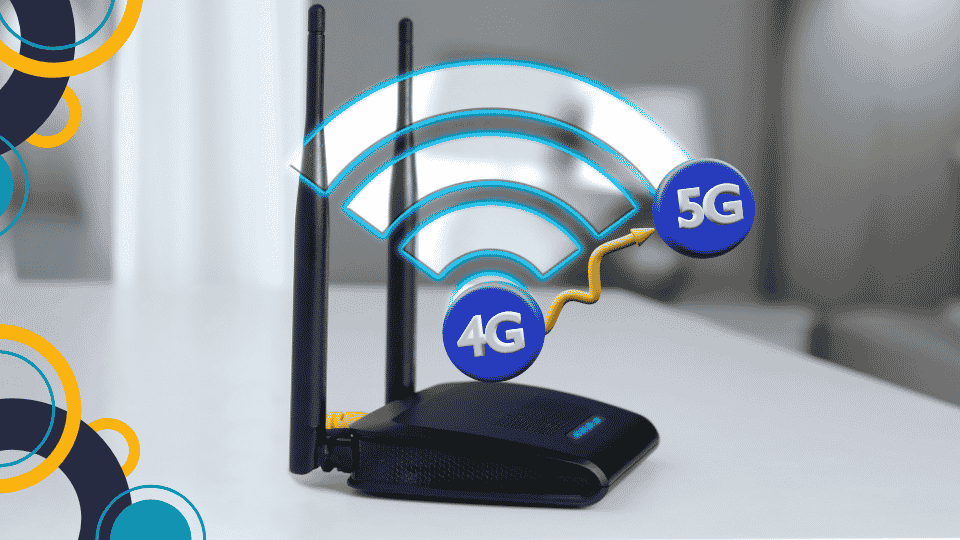
Channel width merupakan salah satu pengaturan WiFi yang dapat memengaruhi performa jaringan nirkabel. Pengaturan ini menentukan lebar rentang frekuensi yang digunakan router untuk mengirimkan data. Pada router tertentu, pengguna dapat memilih channel width 20 MHz, 40 MHz, atau membiarkannya dalam mode otomatis.
Memilih channel width yang tepat dapat membantu mengoptimalkan koneksi WiFi, terutama ketika jaringan digunakan untuk bekerja, streaming video, bermain game online, atau menghubungkan banyak perangkat sekaligus. Namun, pengaturan yang lebih lebar tidak selalu menghasilkan koneksi yang lebih cepat karena performa WiFi juga dipengaruhi oleh gangguan sinyal, kemampuan perangkat, dan kondisi jaringan di sekitar.
Lalu, bagaimana cara mengatur channel width 20 MHz dan 40 MHz pada WiFi? Apa perbedaan keduanya, dan kapan sebaiknya menggunakan masing-masing pengaturan?
Artikel ini membahas pengertian channel width, perbedaan 20 MHz dan 40 MHz, langkah mengubah pengaturan melalui router, serta tips optimasi WiFi yang dapat diterapkan oleh pengguna internet rumah, termasuk pelanggan Iconnet.
Apa Itu Channel Width pada WiFi?
Channel width adalah lebar pita frekuensi yang digunakan oleh jaringan WiFi untuk mengirimkan dan menerima data. Satuan yang digunakan adalah megahertz (MHz).
Secara sederhana, channel width dapat diibaratkan seperti lebar jalan. Jalan yang lebih lebar dapat menampung lebih banyak lalu lintas dalam kondisi tertentu. Begitu pula pada WiFi, channel width yang lebih besar berpotensi menyediakan kapasitas transmisi yang lebih tinggi jika kondisi sinyal, perangkat, dan spektrum mendukung.
Akan tetapi, frekuensi WiFi memiliki keterbatasan. Jika terlalu banyak jaringan menggunakan rentang frekuensi yang berdekatan, channel width yang lebih besar dapat meningkatkan tumpang tindih dengan jaringan lain dan memperbesar kemungkinan gangguan.
Karena itu, pemilihan channel width harus disesuaikan dengan frekuensi WiFi, kepadatan jaringan di sekitar, serta kebutuhan penggunaan.
Perbedaan Channel Width 20 MHz dan 40 MHz
Pengaturan 20 MHz dan 40 MHz memiliki karakteristik yang berbeda. Keduanya dapat digunakan dalam kondisi tertentu, tetapi tidak selalu cocok untuk semua lingkungan.
| Aspek | 20 MHz | 40 MHz |
|---|---|---|
| Lebar pita frekuensi | Lebih sempit | Lebih lebar |
| Potensi kapasitas transmisi | Lebih terbatas dalam kondisi setara | Berpotensi lebih tinggi |
| Risiko tumpang tindih | Umumnya lebih mudah dikelola pada spektrum padat | Lebih berpotensi bertumpang tindih |
| Penggunaan di 2.4 GHz | Sering menjadi pilihan awal | Perlu mempertimbangkan kepadatan jaringan |
| Penggunaan di 5 GHz | Cocok untuk stabilitas dan kompatibilitas | Dapat meningkatkan throughput jika kondisi mendukung |
| Rekomendasi umum | Lingkungan padat atau banyak jaringan sekitar | Lingkungan relatif bersih dengan perangkat yang mendukung |
Perlu diperhatikan bahwa tabel tersebut merupakan panduan umum. Kecepatan sebenarnya tidak hanya ditentukan oleh channel width, tetapi juga standar WiFi, jumlah antena, kualitas sinyal, kemampuan perangkat, dan interferensi.
Apa Fungsi Channel Width 20 MHz?
Channel width 20 MHz menggunakan rentang frekuensi yang lebih sempit dibandingkan 40 MHz. Pengaturan ini sering menjadi pilihan awal yang baik untuk jaringan WiFi 2.4 GHz, terutama di kawasan padat penduduk.
Kelebihan channel width 20 MHz
1. Lebih sesuai untuk lingkungan WiFi yang padat
Pada frekuensi 2.4 GHz, jumlah rentang frekuensi yang tersedia relatif terbatas. Channel width 20 MHz membantu mengurangi kebutuhan spektrum dibandingkan 40 MHz.
2. Membantu mengurangi tumpang tindih kanal
Penggunaan rentang frekuensi yang lebih sempit dapat mempermudah pengaturan jaringan ketika terdapat banyak router di sekitar.
3. Cocok untuk aktivitas internet sehari-hari
Browsing, mengirim pesan, bekerja, dan melakukan panggilan video umumnya tidak membutuhkan channel width 40 MHz secara khusus. Kestabilan koneksi dan kualitas sinyal tetap menjadi faktor penting.
Kapan sebaiknya menggunakan 20 MHz?
Gunakan channel width 20 MHz sebagai pilihan awal apabila:
- Router berada di lingkungan padat penduduk.
- Banyak jaringan WiFi tetangga terdeteksi.
- Koneksi 2.4 GHz sering mengalami gangguan.
- Perangkat yang terhubung beragam atau relatif lama.
- Anda lebih mengutamakan kestabilan daripada mengejar throughput maksimum.
Namun, 20 MHz tidak otomatis menghilangkan semua gangguan. Sumber interferensi, posisi router, dan kualitas perangkat tetap berpengaruh.
Apa Fungsi Channel Width 40 MHz?
Channel width 40 MHz menggunakan rentang frekuensi yang lebih lebar daripada 20 MHz. Dalam kondisi yang sesuai, pengaturan ini dapat meningkatkan kapasitas transmisi data dan throughput WiFi.
Pengaturan 40 MHz lebih layak dipertimbangkan ketika spektrum frekuensi relatif bersih, perangkat mendukungnya, dan router dapat menggunakan rentang frekuensi yang sesuai.
Kelebihan channel width 40 MHz
1. Berpotensi meningkatkan throughput
Jika kondisi sinyal baik dan tidak banyak gangguan, penggunaan channel width 40 MHz dapat membantu meningkatkan kecepatan transfer data dibandingkan konfigurasi 20 MHz yang sebanding.
2. Berguna untuk aktivitas yang membutuhkan bandwidth lebih besar
Transfer file dalam jaringan lokal atau aktivitas lain yang memerlukan throughput tinggi dapat memperoleh manfaat apabila perangkat dan lingkungan mendukung penggunaan 40 MHz.
3. Dapat dimanfaatkan pada frekuensi yang lebih sesuai
Pada frekuensi 5 GHz, tersedia lebih banyak pilihan kanal dibandingkan 2.4 GHz di banyak wilayah. Karena itu, 40 MHz dapat menjadi opsi yang layak jika tidak menimbulkan gangguan berarti dan sesuai dengan regulasi setempat.
Kapan sebaiknya menggunakan 40 MHz?
Pertimbangkan channel width 40 MHz apabila:
- Lingkungan memiliki sedikit jaringan WiFi yang saling mengganggu.
- Perangkat mendukung channel width tersebut.
- Kualitas sinyal cukup baik.
- Pengujian menunjukkan throughput meningkat tanpa menurunkan kestabilan.
- Pengaturan frekuensi dan kanal router mendukung penggunaannya.
Di sisi lain, penggunaan 40 MHz pada jaringan 2.4 GHz yang padat dapat membuat rentang frekuensi lebih banyak bertumpang tindih dengan jaringan lain. Hasilnya justru bisa kurang optimal.
Cara Mengatur Channel Width 20 MHz dan 40 MHz pada Router WiFi
Pengaturan channel width umumnya tersedia di halaman administrator router. Nama menu dan langkah yang tepat dapat berbeda sesuai merek, model, serta firmware perangkat.
Langkah 1: Hubungkan perangkat ke jaringan WiFi
Gunakan HP atau laptop yang tersambung ke router. Jika memungkinkan, gunakan kabel LAN ketika melakukan perubahan agar akses administrasi tidak terputus akibat perubahan konfigurasi WiFi.
Langkah 2: Buka halaman administrator router
Buka browser dan masukkan alamat administrator router yang tercantum pada label perangkat atau dokumentasi resmi.
Alamat yang digunakan berbeda-beda menurut perangkat. Jangan menganggap semua router menggunakan alamat yang sama.
Langkah 3: Login ke router
Masukkan username dan kata sandi administrator. Gunakan kredensial yang diberikan atau ditetapkan oleh pemilik jaringan.
Jika lupa kata sandi, periksa dokumentasi resmi atau hubungi pihak yang mengelola router sebelum melakukan reset.
Langkah 4: Masuk ke pengaturan WiFi
Cari menu dengan nama seperti:
- Wireless Settings
- WiFi Settings
- WLAN Configuration
- Advanced Wireless
Jika router memiliki pilihan frekuensi 2.4 GHz dan 5 GHz secara terpisah, pilih frekuensi yang ingin diatur.
Langkah 5: Temukan opsi Channel Width
Cari opsi bernama Channel Width, Bandwidth, atau Channel Bandwidth. Pada sebagian router, opsi ini mungkin hanya tersedia melalui pengaturan lanjutan.
Biasanya, pilihan yang tersedia meliputi:
- 20 MHz
- 40 MHz
- Auto atau 20/40 MHz
Tidak semua router menyediakan semua pilihan tersebut.
Langkah 6: Pilih 20 MHz atau 40 MHz
Pilih pengaturan sesuai kondisi jaringan.
- Untuk WiFi 2.4 GHz di lingkungan padat, mulailah dengan 20 MHz.
- Untuk lingkungan yang relatif bersih, 40 MHz dapat diuji jika didukung router dan perangkat.
- Jika belum yakin, gunakan mode otomatis terlebih dahulu, lalu bandingkan hasilnya dengan konfigurasi manual jika router memungkinkan.
Langkah 7: Simpan pengaturan
Klik tombol Apply, Save, atau tombol sejenis. Pada beberapa perangkat, perubahan dapat menyebabkan radio WiFi dimulai ulang sehingga koneksi terputus sementara.
Sambungkan kembali perangkat jika diperlukan.
Langkah 8: Uji koneksi setelah perubahan
Lakukan pengujian pada lokasi dan perangkat yang sama. Bandingkan kecepatan unduh, kecepatan unggah, latensi, serta kestabilan koneksi.
Jika channel width 40 MHz tidak memberikan peningkatan yang konsisten atau membuat koneksi lebih tidak stabil, coba kembali ke 20 MHz.
Cara Mengatur Channel Width pada WiFi 2.4 GHz
Frekuensi 2.4 GHz sering digunakan oleh berbagai perangkat dan jaringan WiFi di sekitar rumah. Oleh karena itu, pengaturan channel width perlu mempertimbangkan kondisi spektrum yang tersedia.
Berikut rekomendasi umum untuk WiFi 2.4 GHz.
Gunakan 20 MHz sebagai pengaturan awal
Pada lingkungan yang padat, channel width 20 MHz biasanya menjadi pilihan awal yang lebih aman. Rentang frekuensinya lebih sempit sehingga lebih mudah disesuaikan dengan kanal yang tersedia.
Pilih channel yang sesuai
Untuk konfigurasi 20 MHz, channel 1, 6, dan 11 sering digunakan sebagai pilihan awal karena dapat mengurangi tumpang tindih antarkanal dalam konfigurasi umum.
Namun, pilihan terbaik tetap bergantung pada kondisi jaringan sekitar, regulasi lokal, dan dukungan perangkat.
Uji 40 MHz jika kondisi memungkinkan
Jika lingkungan relatif sepi dan router mendukungnya, Anda dapat mencoba 40 MHz. Bandingkan hasil pengujian dengan konfigurasi 20 MHz sebelum memutuskan pengaturan akhir.
Jangan hanya menilai berdasarkan angka kecepatan tertinggi dalam satu kali pengujian. Perhatikan pula kestabilan koneksi selama penggunaan sehari-hari.
Cara Mengatur Channel Width pada WiFi 5 GHz
Frekuensi 5 GHz umumnya menyediakan lebih banyak pilihan kanal dibandingkan 2.4 GHz di banyak wilayah. Frekuensi ini dapat menjadi alternatif untuk perangkat yang membutuhkan throughput tinggi dan berada cukup dekat dengan router.
Pengaturan 20 MHz dan 40 MHz dapat digunakan sesuai kemampuan router, perangkat, dan kondisi spektrum.
Pilih 20 MHz untuk kondisi tertentu
Channel width 20 MHz dapat berguna jika Anda membutuhkan konfigurasi yang lebih sempit, misalnya untuk mengurangi tumpang tindih dengan jaringan lain atau saat menguji kestabilan.
Pertimbangkan 40 MHz untuk throughput lebih tinggi
Channel width 40 MHz dapat meningkatkan throughput jika kualitas sinyal baik, perangkat mendukungnya, dan rentang frekuensi yang digunakan cukup bersih.
Perlu diketahui bahwa ketersediaan kanal 5 GHz berbeda menurut wilayah dan perangkat. Sebagian kanal juga tunduk pada mekanisme DFS yang dapat membuat router berpindah kanal jika mendeteksi radar.
Karena itu, jangan menganggap semua channel 5 GHz tersedia atau memiliki karakteristik yang sama pada setiap router.
Apakah Channel Width 40 MHz Selalu Lebih Cepat daripada 20 MHz?
Tidak. Channel width 40 MHz menyediakan rentang frekuensi yang lebih lebar, tetapi tidak menjamin kecepatan internet selalu meningkat.
Beberapa faktor yang menentukan hasilnya antara lain:
- Kualitas sinyal: Sinyal yang lemah dapat membatasi kecepatan meskipun channel width lebih lebar.
- Interferensi: Banyak jaringan yang menggunakan rentang frekuensi berdekatan dapat mengurangi performa.
- Kemampuan perangkat: Router dan perangkat klien harus mendukung konfigurasi yang digunakan.
- Standar WiFi: Kemampuan transmisi bergantung pada standar dan fitur perangkat.
- Kapasitas internet: Kecepatan internet tetap dibatasi oleh paket layanan dan kondisi koneksi utama.
- Kepadatan jaringan: Banyak perangkat yang aktif secara bersamaan dapat berbagi kapasitas jaringan.
Kesimpulannya, channel width 40 MHz dapat memberikan throughput lebih tinggi dalam kondisi yang mendukung, sedangkan 20 MHz dapat menjadi pilihan lebih sesuai di lingkungan yang padat.
Cara Menguji Performa WiFi setelah Mengubah Channel Width
Agar dapat mengetahui apakah pengaturan baru benar-benar memberikan manfaat, lakukan pengujian secara terukur.
1. Gunakan perangkat dan lokasi yang sama
Pengujian menggunakan perangkat atau lokasi berbeda dapat menghasilkan angka yang tidak sebanding. Pertahankan kondisi pengujian semirip mungkin.
2. Uji beberapa kali
Lakukan beberapa pengukuran sebelum dan sesudah perubahan. Jika memungkinkan, ulangi pengujian pada waktu yang berbeda untuk melihat konsistensi hasilnya.
3. Bandingkan beberapa indikator
Jangan hanya melihat kecepatan unduh. Periksa juga:
- Kecepatan unggah.
- Latensi atau ping.
- Kestabilan saat video call.
- Gangguan saat streaming.
- Apakah koneksi sering terputus.
4. Perhatikan penggunaan sehari-hari
Pengaturan terbaik adalah konfigurasi yang mendukung kebutuhan Anda secara konsisten, bukan sekadar memberikan angka tertinggi dalam satu kali tes kecepatan.
5. Bandingkan dengan koneksi kabel
Jika koneksi WiFi lambat tetapi koneksi kabel LAN berjalan normal, masalah mungkin berkaitan dengan jaringan nirkabel. Jika WiFi dan kabel sama-sama lambat, pemeriksaan perlu mencakup router dan koneksi internet utama.
Tips Mengoptimalkan WiFi agar Lebih Stabil
Selain mengatur channel width, ada beberapa langkah lain yang dapat membantu meningkatkan kualitas jaringan WiFi.
1. Letakkan router di lokasi yang tepat
Tempatkan router di area terbuka dan relatif sentral. Hindari menempatkannya di balik lemari, di dalam ruang tertutup, atau terlalu dekat dengan benda besar yang dapat menghalangi sinyal.
2. Pilih channel WiFi yang sesuai
Channel width dan nomor channel merupakan dua pengaturan berbeda. Channel width menentukan lebar rentang frekuensi, sedangkan nomor channel menentukan posisi rentang tersebut dalam spektrum.
Untuk WiFi 2.4 GHz, channel 1, 6, dan 11 dengan lebar 20 MHz sering menjadi pilihan awal yang layak diuji.
3. Gunakan frekuensi sesuai kebutuhan
Frekuensi 2.4 GHz umumnya memiliki jangkauan yang lebih luas, sedangkan 5 GHz dapat menawarkan throughput lebih tinggi dalam kondisi yang sesuai, terutama pada jarak yang relatif dekat dengan router.
4. Perbarui firmware router
Periksa pembaruan firmware melalui dokumentasi resmi produsen atau penyedia layanan. Pembaruan dapat membantu memperbaiki masalah tertentu dan meningkatkan keamanan perangkat.
5. Periksa jumlah perangkat yang aktif
Perangkat yang melakukan unduhan besar, pembaruan otomatis, atau streaming berkualitas tinggi dapat menggunakan sebagian kapasitas jaringan. Periksa aktivitas perangkat ketika koneksi terasa lambat.
6. Gunakan perangkat yang mendukung standar WiFi modern
Router dan perangkat yang lebih baru mungkin mendukung fitur jaringan yang lebih baik. Namun, peningkatan performa bergantung pada kompatibilitas seluruh perangkat dan kondisi jaringan.
Tips Pengaturan Channel Width untuk Pelanggan Iconnet
Pelanggan Iconnet dapat menggunakan pengaturan channel width sebagai bagian dari optimasi WiFi rumah. Jika koneksi terasa lambat atau tidak stabil pada perangkat nirkabel, periksa terlebih dahulu kondisi sinyal dan kepadatan jaringan di sekitar.
Beberapa langkah yang dapat dicoba:
- Periksa apakah router menyediakan opsi channel width 20 MHz dan 40 MHz.
- Jika menggunakan frekuensi 2.4 GHz di lingkungan padat, coba 20 MHz terlebih dahulu.
- Uji 40 MHz jika spektrum relatif bersih dan perangkat mendukungnya.
- Bandingkan hasil pengujian kecepatan, latensi, dan kestabilan.
- Pastikan posisi router tidak terhalang dan perangkat berada dalam jangkauan sinyal yang memadai.
- Jika pengaturan router tidak dapat diakses, ikuti petunjuk resmi atau hubungi layanan bantuan Iconnet.
Perlu diingat bahwa pengaturan channel width memengaruhi sisi jaringan WiFi, bukan secara langsung meningkatkan kapasitas paket internet. Jika koneksi tetap lambat melalui kabel LAN, masalah mungkin membutuhkan pemeriksaan lebih lanjut terhadap router atau koneksi internet utama.
Kesalahan yang Harus Dihindari saat Mengatur Channel Width
Berikut beberapa kesalahan umum yang perlu dihindari.
Menganggap 40 MHz selalu lebih baik.
Channel yang lebih lebar dapat meningkatkan throughput dalam kondisi tertentu, tetapi juga berpotensi memperbesar tumpang tindih frekuensi.
Mengubah terlalu banyak pengaturan sekaligus.
Ubah satu pengaturan pada satu waktu agar hasil pengujian lebih mudah dianalisis.
Mengabaikan kondisi lingkungan.
Pengaturan yang cocok di satu rumah belum tentu memberikan hasil yang sama di rumah lain.
Hanya mengandalkan tes kecepatan.
Kualitas WiFi juga mencakup latensi, kestabilan, dan konsistensi koneksi.
Mengira semua gangguan berasal dari channel width.
Posisi router, kemampuan perangkat, interferensi, firmware, dan koneksi utama juga dapat menjadi penyebab masalah.
FAQ Seputar Channel Width 20 MHz dan 40 MHz
1. Apa perbedaan channel width 20 MHz dan 40 MHz?
Channel width 20 MHz menggunakan rentang frekuensi yang lebih sempit, sedangkan 40 MHz menggunakan rentang yang lebih lebar. Pengaturan 40 MHz dapat meningkatkan throughput jika kondisi mendukung, tetapi lebih berpotensi mengalami tumpang tindih pada lingkungan padat.
2. Channel width berapa yang paling bagus untuk WiFi 2.4 GHz?
Untuk banyak lingkungan padat, 20 MHz merupakan pilihan awal yang disarankan. Channel width 40 MHz dapat diuji jika spektrum relatif bersih dan router serta perangkat mendukungnya.
3. Apakah channel width 40 MHz bisa membuat internet lebih cepat?
Bisa dalam kondisi tertentu, tetapi tidak selalu. Hasilnya bergantung pada kualitas sinyal, interferensi, perangkat, standar WiFi, dan kapasitas koneksi internet.
4. Apakah channel width memengaruhi jangkauan WiFi?
Channel width terutama memengaruhi rentang frekuensi dan kapasitas transmisi. Jangkauan lebih banyak dipengaruhi oleh frekuensi, daya pancar, antena, penghalang, dan kemampuan perangkat.
5. Apakah channel width 20 MHz cocok untuk bermain game online?
Pengaturan 20 MHz dapat menjadi pilihan yang baik jika membantu menjaga kestabilan jaringan. Namun, kualitas bermain game juga bergantung pada latensi, jitter, kualitas sinyal, dan kondisi server.
6. Apakah pengguna Iconnet bisa mengubah channel width?
Pengguna Iconnet dapat mengubahnya jika router yang digunakan menyediakan akses ke pengaturan tersebut. Jika akses administrator dibatasi, hubungi layanan bantuan atau ikuti dokumentasi resmi perangkat.
7. Lebih baik menggunakan Auto atau pengaturan manual?
Mode Auto dapat membantu router memilih konfigurasi berdasarkan kemampuan perangkat dan implementasinya. Pengaturan manual berguna ketika Anda ingin menguji konfigurasi tertentu. Pilihan terbaik adalah yang memberikan hasil paling konsisten dalam kondisi penggunaan nyata.
Kesimpulan
Cara mengatur channel width 20 MHz dan 40 MHz pada WiFi perlu disesuaikan dengan frekuensi, kondisi jaringan sekitar, dan kebutuhan penggunaan. Channel width 20 MHz sering menjadi pilihan awal yang baik untuk WiFi 2.4 GHz di lingkungan padat, sedangkan 40 MHz dapat dipertimbangkan ketika spektrum relatif bersih dan perangkat mendukungnya.
Untuk mendapatkan hasil optimal, ubah pengaturan melalui halaman administrator router, lakukan pengujian berulang, dan bandingkan kecepatan sekaligus kestabilan koneksi. Pengaturan channel width juga sebaiknya dipadukan dengan pemilihan channel yang tepat, penempatan router yang baik, serta pemeliharaan perangkat.
Bagi pelanggan Iconnet maupun pengguna internet rumah lainnya, memahami pengaturan WiFi dapat membantu mengoptimalkan jaringan lokal. Namun, jika masalah tetap terjadi melalui koneksi kabel, lakukan pemeriksaan lebih lanjut karena penyebabnya mungkin bukan berasal dari WiFi.
Baca juga :
Kenapa Sinyal WiFi Lemah? Mengenal Faktor yang Mempengaruhi Coverage
Cara Restart Router WiFi yang Benar agar Internet Kembali Lancar









Tinggalkan komentar