
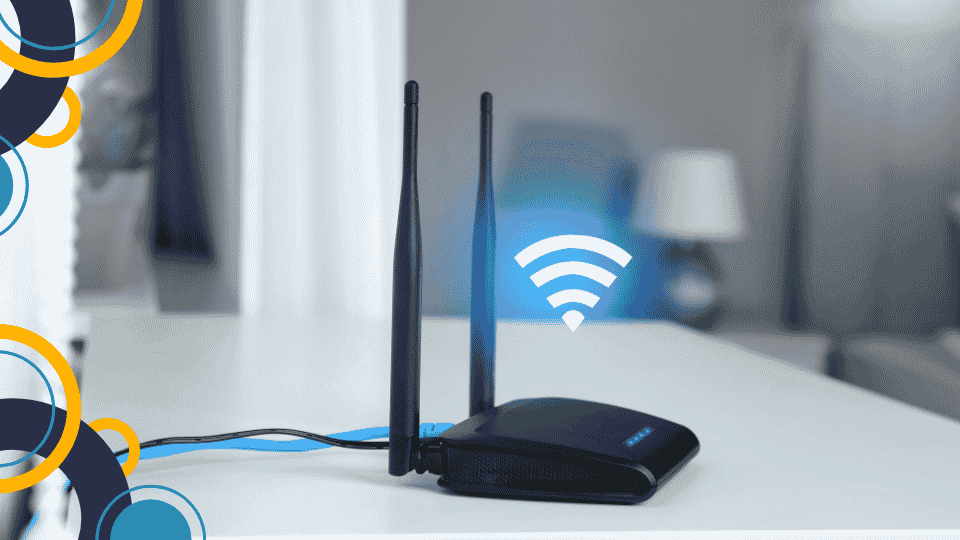
Koneksi internet yang stabil sangat penting untuk mendukung berbagai aktivitas sehari-hari, mulai dari bekerja, belajar online, bermain game, hingga menonton video streaming. Namun, tidak sedikit pengguna yang mengalami masalah WiFi lemot, koneksi sering terputus, atau sinyal melemah ketika berada di ruangan tertentu. Salah satu cara mengatasinya adalah dengan mengatur router WiFi agar internet lebih stabil.
Router memiliki sejumlah pengaturan yang dapat memengaruhi kualitas jaringan, seperti pemilihan frekuensi WiFi, kanal, keamanan jaringan, dan pengelolaan perangkat yang terhubung. Selain itu, posisi router dan kondisi lingkungan juga berperan penting dalam menjaga kestabilan koneksi.
Dengan konfigurasi yang tepat, jaringan WiFi di rumah dapat bekerja lebih optimal tanpa harus langsung mengganti perangkat. Panduan ini cocok untuk pengguna berbagai layanan internet, termasuk pelanggan Iconnet yang ingin mengoptimalkan koneksi WiFi di rumah.
Mengapa Router WiFi Perlu Diatur dengan Benar?
Router berfungsi menghubungkan perangkat di rumah ke jaringan lokal dan internet. Jika pengaturannya kurang sesuai, koneksi dapat mengalami gangguan meskipun layanan internet sedang berfungsi normal.
Beberapa penyebab WiFi tidak stabil antara lain:
- Kanal WiFi terlalu padat akibat banyak jaringan di sekitar.
- Router menggunakan frekuensi yang kurang sesuai dengan jarak perangkat.
- Terlalu banyak perangkat aktif menggunakan jaringan secara bersamaan.
- Posisi router terhalang dinding atau benda besar.
- Firmware router sudah lama dan memiliki masalah yang belum diperbaiki.
- Router mengalami panas berlebih atau gangguan perangkat keras.
- Koneksi internet dari penyedia layanan sedang mengalami gangguan.
Penting untuk membedakan masalah WiFi dan masalah internet. Jika koneksi lancar saat menggunakan kabel Ethernet tetapi bermasalah melalui WiFi, kemungkinan gangguan berada pada jaringan nirkabel. Sebaliknya, jika koneksi tetap lambat melalui kabel, penyebabnya mungkin berasal dari router, perangkat, atau layanan internet itu sendiri.
1. Login ke Halaman Pengaturan Router WiFi
Langkah pertama untuk mengoptimalkan jaringan adalah masuk ke halaman administrasi router. Melalui halaman ini, pengguna biasanya dapat mengubah nama WiFi, kata sandi, kanal, frekuensi, dan pengaturan keamanan.
Cara login ke router
Ikuti langkah berikut:
- Hubungkan smartphone atau laptop ke jaringan router yang ingin diatur.
- Buka browser seperti Chrome, Edge, atau Firefox.
- Masukkan alamat IP router pada kolom alamat browser. Alamat yang umum digunakan antara lain
192.168.1.1atau192.168.0.1, tetapi alamat sebenarnya bergantung pada perangkat. - Masukkan username dan password administrator router.
- Setelah berhasil masuk, cari menu seperti Wireless, WiFi Settings, Network, atau WLAN.
Jika alamat IP tidak diketahui, Anda dapat memeriksa informasi gateway pada pengaturan jaringan perangkat. Pada Windows, buka Command Prompt dan jalankan perintah ipconfig, kemudian cari bagian Default Gateway.
Nama menu dan langkah konfigurasi bisa berbeda menurut merek serta model router. Pada perangkat yang disediakan penyedia internet, beberapa pengaturan juga mungkin dibatasi.
Tips keamanan: Jangan membagikan password administrator kepada orang lain dan jangan mengubah pengaturan WAN, VLAN, atau PPPoE jika Anda tidak mengetahui fungsinya. Kesalahan konfigurasi pada bagian tersebut dapat menyebabkan koneksi internet terputus.
2. Pilih Frekuensi WiFi yang Sesuai
Router modern umumnya menyediakan frekuensi 2,4 GHz dan 5 GHz. Beberapa perangkat yang lebih baru juga mendukung 6 GHz.
Setiap frekuensi memiliki karakteristik berbeda sehingga pengguna perlu menyesuaikannya dengan jarak, penghalang, dan kebutuhan aktivitas internet.
| Frekuensi WiFi | Karakteristik | Penggunaan yang disarankan |
|---|---|---|
| 2,4 GHz | Umumnya memiliki jangkauan lebih luas dan lebih mampu menjangkau area melalui penghalang, tetapi sering lebih padat | Perangkat yang jauh dari router dan aktivitas sehari-hari |
| 5 GHz | Dapat memberikan kecepatan lebih tinggi pada kondisi yang sesuai, tetapi jangkauan melalui penghalang cenderung lebih terbatas | Streaming, konferensi video, dan perangkat yang dekat dengan router |
| 6 GHz | Menyediakan spektrum tambahan pada perangkat yang kompatibel, tetapi tidak selalu cocok untuk area yang jauh | Perangkat modern di area dengan sinyal memadai |
Jika router menyediakan dua nama jaringan berbeda, Anda dapat mencoba menghubungkan perangkat ke frekuensi yang paling sesuai.
Misalnya, smartphone di kamar yang jauh dari router mungkin lebih stabil menggunakan 2,4 GHz. Sementara itu, laptop yang digunakan di ruang kerja dekat router dapat memperoleh manfaat dari 5 GHz.
Jika router menggunakan fitur band steering, perangkat dapat diarahkan ke frekuensi yang dianggap sesuai oleh sistem. Dalam kondisi tersebut, pengguna tidak selalu perlu memisahkan nama jaringan secara manual.
3. Atur Kanal WiFi agar Tidak Terlalu Padat
Kanal WiFi merupakan bagian dari spektrum frekuensi yang digunakan router untuk berkomunikasi dengan perangkat. Jika banyak jaringan di sekitar menggunakan kanal yang sama atau saling bertumpang tindih, kinerja WiFi dapat menurun.
Masalah ini sering terjadi di lingkungan perumahan padat, apartemen, dan bangunan dengan banyak jaringan nirkabel.
Cara memilih kanal WiFi
- Buka halaman administrasi router.
- Masuk ke menu Wireless atau WiFi Settings.
- Cari opsi Channel atau WiFi Channel.
- Periksa apakah router menggunakan kanal otomatis atau kanal tetap.
- Jika tersedia, gunakan aplikasi analisis WiFi untuk melihat kepadatan kanal di sekitar.
- Uji beberapa pengaturan yang sesuai dengan pita frekuensi dan kemampuan router.
Pada pita 2,4 GHz, kanal 1, 6, dan 11 sering digunakan sebagai pilihan yang tidak saling bertumpang tindih dalam konfigurasi kanal 20 MHz. Namun, pilihan terbaik tetap bergantung pada kondisi spektrum lokal dan pengaturan perangkat.
Pada pita 5 GHz, pilihan kanal yang tersedia bergantung pada wilayah, regulasi, dan dukungan router. Beberapa kanal juga memiliki persyaratan tambahan seperti DFS.
Jika tidak yakin, pengaturan otomatis dapat menjadi pilihan awal. Bandingkan kestabilan koneksi sebelum dan sesudah melakukan perubahan.
4. Sesuaikan Lebar Kanal WiFi
Selain kanal, router juga memiliki pengaturan lebar kanal atau channel width. Lebar kanal memengaruhi jumlah spektrum yang digunakan untuk mengirimkan data.
Lebar kanal yang lebih besar dapat memberikan kapasitas kecepatan lebih tinggi dalam kondisi yang mendukung. Namun, penggunaan kanal yang terlalu lebar pada lingkungan padat juga dapat meningkatkan persaingan penggunaan spektrum.
Berikut gambaran umum pengaturannya:
| Pita frekuensi | Lebar kanal yang dapat dipertimbangkan | Catatan |
|---|---|---|
| 2,4 GHz | 20 MHz | Sering menjadi pilihan yang baik di lingkungan padat |
| 5 GHz | 40 atau 80 MHz | Sesuaikan dengan kepadatan jaringan dan kemampuan perangkat |
| 6 GHz | Bergantung pada standar dan dukungan perangkat | Ikuti kemampuan router dan regulasi wilayah |
Jangan menganggap lebar kanal paling besar selalu menghasilkan koneksi terbaik. Untuk rumah dengan banyak jaringan tetangga, pengaturan yang lebih konservatif dapat memberikan koneksi yang lebih konsisten.
Setelah mengubah lebar kanal, uji kecepatan unduh, unggah, latensi, dan kestabilan koneksi di area yang sering digunakan.
5. Gunakan Keamanan WiFi yang Tepat
Pengaturan keamanan tidak hanya berfungsi melindungi jaringan dari akses yang tidak diinginkan, tetapi juga membantu mengelola siapa saja yang dapat menggunakan koneksi internet.
Jika terlalu banyak perangkat tidak dikenal terhubung, kapasitas jaringan dapat terbagi dan aktivitas pengguna lain mungkin memengaruhi pengalaman internet.
Cara mengamankan jaringan WiFi
- Gunakan kata sandi WiFi yang kuat dan sulit ditebak.
- Pilih WPA3-Personal jika tersedia dan kompatibel dengan perangkat.
- Jika WPA3 belum didukung, gunakan WPA2-AES sebagai pilihan yang sesuai.
- Hindari protokol keamanan lama seperti WEP.
- Ganti password administrator router bawaan jika masih menggunakan kredensial standar.
- Perbarui firmware router jika pembaruan resmi tersedia.
- Nonaktifkan WPS jika tidak diperlukan dan router menyediakan opsi tersebut.
Gunakan kata sandi yang berbeda untuk jaringan WiFi dan akun administrator router. Hindari menggunakan informasi pribadi yang mudah ditebak.
Jika tersedia, jaringan tamu atau guest network dapat digunakan untuk memisahkan perangkat pengunjung dari perangkat utama di rumah.
6. Kelola Perangkat yang Terhubung ke WiFi
Jumlah perangkat yang menggunakan WiFi secara bersamaan dapat memengaruhi kapasitas jaringan. Namun, jumlah perangkat saja bukan satu-satunya faktor. Aktivitas yang dilakukan perangkat juga berpengaruh besar.
Sebagai contoh, beberapa perangkat yang hanya menerima pesan membutuhkan kapasitas relatif kecil. Sebaliknya, streaming video resolusi tinggi, unduhan besar, pencadangan cloud, dan pembaruan sistem dapat menggunakan bandwidth lebih banyak.
Cara mengelola perangkat WiFi
- Buka halaman administrasi router atau aplikasi pengelolaan yang tersedia.
- Cari menu Connected Devices, Client List, atau Device Management.
- Periksa perangkat yang sedang terhubung.
- Identifikasi perangkat yang tidak dikenal.
- Jika ditemukan akses yang mencurigakan, ubah password WiFi dan sambungkan kembali perangkat milik Anda.
- Jika router menyediakan fitur QoS, gunakan untuk mengatur prioritas lalu lintas sesuai kebutuhan.
Perlu diingat, fitur QoS tidak otomatis meningkatkan kapasitas internet. Fitur tersebut membantu mengatur pembagian sumber daya ketika jaringan mengalami kepadatan.
Jika tersedia, prioritaskan aktivitas penting seperti panggilan video atau konferensi kerja. Konfigurasi yang tepat bergantung pada implementasi QoS pada router.
7. Aktifkan QoS untuk Mengatur Prioritas Bandwidth
Quality of Service atau QoS adalah fitur router yang membantu mengatur prioritas lalu lintas jaringan. Fitur ini dapat berguna ketika beberapa perangkat menggunakan internet secara bersamaan.
Misalnya, satu anggota keluarga sedang melakukan rapat online, sementara anggota lainnya mengunduh file berukuran besar. Tanpa pengaturan yang sesuai, unduhan dapat memenuhi kapasitas koneksi dan membuat panggilan video mengalami latensi tinggi.
Dengan QoS, pengguna dapat memprioritaskan jenis lalu lintas atau perangkat tertentu, jika router mendukungnya.
Langkah umum mengatur QoS
- Login ke halaman administrator router.
- Cari menu QoS, Bandwidth Control, atau Traffic Management.
- Aktifkan fitur jika tersedia.
- Pilih perangkat atau jenis aktivitas yang ingin diprioritaskan.
- Masukkan nilai kecepatan unggah dan unduh sesuai kemampuan koneksi jika diminta.
- Simpan pengaturan dan uji hasilnya.
Setiap router memiliki implementasi QoS yang berbeda. Pengaturan yang keliru, khususnya batas bandwidth yang terlalu rendah, justru dapat membatasi kecepatan perangkat.
Jika router tidak memiliki QoS, Anda tetap dapat mengurangi beban jaringan dengan menjadwalkan unduhan besar pada waktu penggunaan yang lebih sepi.
8. Perbarui Firmware Router secara Berkala
Firmware adalah perangkat lunak internal yang mengendalikan fungsi router. Pembaruan firmware dapat membawa perbaikan keamanan, kompatibilitas, dan stabilitas, bergantung pada isi pembaruan.
Router yang menggunakan firmware lama mungkin memiliki bug atau masalah keamanan yang sudah diperbaiki pada versi lebih baru.
Cara memeriksa pembaruan firmware
- Buka halaman administrasi atau aplikasi resmi router.
- Cari menu System, Administration, Maintenance, atau Firmware Update.
- Periksa apakah tersedia pembaruan resmi.
- Baca petunjuk pembaruan dari produsen.
- Pastikan pasokan listrik stabil selama proses pembaruan.
- Jangan mematikan router sebelum proses selesai.
Untuk router yang disediakan penyedia internet, periksa panduan atau hubungi dukungan pelanggan sebelum memperbarui firmware secara manual. Sebagian perangkat dikelola oleh penyedia layanan dan menggunakan firmware khusus.
Hindari memasang firmware dari sumber tidak resmi karena dapat menyebabkan perangkat tidak berfungsi atau membuka risiko keamanan.
9. Atur Posisi Router agar Sinyal Lebih Merata
Pengaturan melalui halaman administrator tidak akan menyelesaikan semua masalah jika posisi router kurang tepat. Penempatan perangkat merupakan bagian penting dari optimasi WiFi.
Agar sinyal menjangkau lebih banyak area, lakukan hal berikut:
- Tempatkan router di lokasi yang relatif sentral terhadap area penggunaan.
- Letakkan perangkat di tempat terbuka dan cukup tinggi, misalnya di atas meja atau rak.
- Hindari menyimpan router di dalam lemari tertutup.
- Jauhkan router dari penghalang besar dan material yang banyak mengandung logam.
- Hindari menumpuk router dengan perangkat elektronik lain.
- Pastikan ventilasi router tidak tertutup.
Jika rumah bertingkat atau memiliki banyak dinding beton, satu router mungkin tidak cukup untuk menjangkau seluruh area dengan kualitas yang sama.
Dalam kondisi tersebut, access point yang terhubung menggunakan kabel Ethernet atau sistem Mesh WiFi dapat menjadi pilihan. Repeater juga dapat digunakan untuk kebutuhan tertentu, tetapi kinerjanya sangat bergantung pada kualitas sinyal yang diterima dari router utama.
10. Restart Router dengan Cara yang Benar
Restart router dapat membantu mengatasi gangguan sementara, misalnya ketika koneksi tidak merespons atau perangkat mengalami masalah operasional. Namun, restart bukan solusi permanen untuk semua jenis gangguan.
Langkah restart router
- Simpan pekerjaan yang membutuhkan koneksi internet.
- Gunakan opsi restart melalui aplikasi atau halaman administrator jika tersedia.
- Jika tidak tersedia, matikan router sesuai petunjuk produsen.
- Tunggu beberapa saat sebelum menyalakannya kembali.
- Tunggu hingga lampu indikator menunjukkan koneksi telah siap.
- Uji kembali koneksi WiFi pada perangkat.
Jangan menekan tombol reset terlalu lama jika hanya ingin melakukan restart. Tombol reset pada banyak router dapat mengembalikan perangkat ke pengaturan pabrik dan menghapus konfigurasi jaringan.
Jika router sering harus direstart agar internet berfungsi, periksa penyebabnya lebih lanjut, seperti firmware, panas berlebih, gangguan daya, atau masalah koneksi dari penyedia internet.
11. Cara Menguji Kestabilan Internet setelah Mengatur Router
Setelah melakukan perubahan, lakukan pengujian agar Anda mengetahui apakah pengaturan baru benar-benar memberikan hasil yang lebih baik.
Langkah pengujian
Pertama, uji koneksi dekat router. Gunakan smartphone atau laptop di dekat router untuk mengetahui performa dasar WiFi.
Kedua, uji di beberapa ruangan. Periksa kamar tidur, ruang kerja, ruang keluarga, dan area lain yang sering digunakan.
Ketiga, bandingkan pita frekuensi. Jika router menyediakan 2,4 GHz dan 5 GHz, uji keduanya pada lokasi yang sama.
Keempat, periksa latensi dan packet loss. Kecepatan unduh tinggi belum tentu berarti koneksi stabil. Latensi yang melonjak atau packet loss dapat menyebabkan panggilan video dan game online terganggu.
Kelima, ulangi pengujian. Lakukan tes beberapa kali pada kondisi yang relatif sama agar hasilnya tidak bergantung pada satu pengukuran.
Jika memungkinkan, bandingkan hasil WiFi dengan koneksi Ethernet. Apabila Ethernet stabil tetapi WiFi tidak, fokuskan pemeriksaan pada router nirkabel, interferensi, dan cakupan sinyal.
12. Tips Mengatur Router WiFi untuk Pengguna Iconnet
Bagi pelanggan Iconnet, mengatur router dengan tepat dapat membantu mengoptimalkan koneksi WiFi di rumah. Namun, pengaturan WiFi dan kondisi koneksi internet utama perlu diperiksa secara terpisah.
Berikut langkah yang dapat dilakukan:
- Periksa kecepatan di dekat router. Jika memungkinkan, bandingkan hasil melalui WiFi dengan Ethernet.
- Periksa cakupan sinyal. Jika koneksi hanya bermasalah di ruangan tertentu, pertimbangkan perubahan posisi router atau perangkat tambahan.
- Sesuaikan frekuensi WiFi. Gunakan 2,4 GHz untuk kebutuhan jangkauan yang lebih luas atau 5 GHz ketika perangkat berada cukup dekat dan membutuhkan kapasitas lebih tinggi.
- Periksa kanal dan kepadatan jaringan. Pilih pengaturan yang sesuai dengan lingkungan sekitar.
- Pastikan keamanan jaringan. Gunakan password yang kuat dan periksa daftar perangkat yang terhubung.
- Periksa indikator perangkat. Jika lampu indikator menunjukkan gangguan atau koneksi tetap bermasalah melalui kabel, ikuti panduan perangkat atau hubungi dukungan Iconnet.
Jika koneksi WiFi lambat hanya di area tertentu, masalah mungkin berkaitan dengan cakupan sinyal. Namun, jika koneksi tetap lambat saat perangkat terhubung melalui Ethernet, penyebabnya mungkin bukan pengaturan WiFi semata.
Jangan mengubah konfigurasi WAN, VLAN, atau PPPoE tanpa panduan yang sesuai. Pengaturan tersebut dapat berkaitan dengan koneksi ke jaringan penyedia layanan dan kesalahan konfigurasi dapat menyebabkan internet terputus.
13. Kesalahan yang Perlu Dihindari saat Mengatur Router
Agar proses optimasi berjalan aman, hindari beberapa kesalahan berikut:
- Mengganti banyak pengaturan sekaligus tanpa menguji hasilnya.
- Menggunakan password WiFi yang mudah ditebak.
- Memilih kanal atau lebar kanal hanya karena nilainya paling besar.
- Mengaktifkan QoS tanpa memahami pengaruh batas bandwidth.
- Memasang firmware tidak resmi.
- Melakukan factory reset ketika hanya ingin restart.
- Mengubah pengaturan koneksi internet utama tanpa mengetahui fungsinya.
- Menganggap semua masalah internet pasti berasal dari router.
Cara yang lebih baik adalah mengubah satu pengaturan dalam satu waktu, mencatat konfigurasi awal, kemudian membandingkan hasilnya. Dengan begitu, Anda dapat mengetahui perubahan mana yang benar-benar membantu.
FAQ: Pertanyaan Umum tentang Pengaturan Router WiFi
1. Bagaimana cara mengatur router WiFi agar internet lebih stabil?
Mulailah dengan menempatkan router di lokasi terbuka, memilih frekuensi dan kanal yang sesuai, mengamankan jaringan, memperbarui firmware, serta mengelola penggunaan bandwidth. Setelah itu, uji koneksi di beberapa ruangan.
2. Apakah mengganti kanal WiFi bisa membuat internet lebih cepat?
Mengganti kanal dapat membantu jika kanal sebelumnya mengalami kepadatan atau interferensi. Namun, perubahan kanal tidak selalu meningkatkan kecepatan, terutama jika penyebab gangguan berasal dari layanan internet atau perangkat.
3. Lebih baik menggunakan WiFi 2,4 GHz atau 5 GHz?
Pita 2,4 GHz umumnya lebih sesuai untuk menjangkau area yang lebih jauh. Pita 5 GHz dapat menawarkan kecepatan lebih tinggi pada kondisi yang sesuai, terutama ketika perangkat berada dekat router. Pilih berdasarkan hasil pengujian di lokasi penggunaan.
4. Apakah router harus direstart setiap hari?
Tidak. Router yang berfungsi normal umumnya tidak perlu direstart setiap hari. Jika koneksi sering bermasalah dan hanya pulih setelah restart, sebaiknya cari penyebab gangguan tersebut.
5. Apakah terlalu banyak perangkat membuat WiFi lambat?
Bisa, terutama jika banyak perangkat melakukan aktivitas yang menggunakan bandwidth besar secara bersamaan. Namun, dampaknya juga bergantung pada kapasitas router, kualitas koneksi internet, dan jenis aktivitas setiap perangkat.
6. Mengapa WiFi tetap lambat meskipun sinyal penuh?
Sinyal penuh hanya menunjukkan bahwa perangkat menerima sinyal WiFi dengan baik. Kecepatan tetap dapat terganggu oleh interferensi, kepadatan jaringan, kemampuan router, latensi, atau masalah koneksi internet utama.
7. Apakah pengaturan router yang tepat bisa meningkatkan kecepatan Iconnet?
Pengaturan router dapat membantu memperbaiki kualitas koneksi WiFi di rumah, tetapi tidak menambah kecepatan paket internet yang disediakan. Jika koneksi tetap lambat melalui Ethernet, periksa perangkat dan layanan internet terlebih dahulu.
Kesimpulan
Cara mengatur router WiFi agar internet lebih stabil dapat dimulai dengan memilih frekuensi yang tepat, mengatur kanal dan lebar kanal, menggunakan keamanan jaringan yang sesuai, mengelola perangkat terhubung, serta memperbarui firmware router.
Selain pengaturan teknis, posisi router dan kondisi lingkungan juga menentukan kualitas sinyal. Lakukan pengujian setelah setiap perubahan agar Anda mengetahui pengaturan yang paling sesuai dengan kebutuhan rumah.
Bagi pengguna Iconnet maupun layanan internet lainnya, penting untuk membedakan masalah jangkauan WiFi dari masalah koneksi internet utama. Jika WiFi bermasalah hanya di ruangan tertentu, optimasi router atau penambahan access point mungkin membantu. Namun, jika koneksi tetap lambat melalui kabel Ethernet, pemeriksaan perlu diarahkan pada router, perangkat, atau layanan internet.
Dengan pengaturan yang tepat dan pemeriksaan secara berkala, jaringan WiFi rumah dapat menjadi lebih stabil dan nyaman digunakan untuk bekerja, belajar online, streaming, serta aktivitas digital sehari-hari.
Baca juga :
Cara Memperluas Jangkauan WiFi Tanpa Mengurangi Kecepatan Internet
Mengenal NAT pada Router: Fungsi dan Cara Kerjanya
Promo ICONNET September 2026 Gratis Biaya Instalasi, Internet Rumah Mulai Rp200 Ribuan










Tinggalkan komentar