
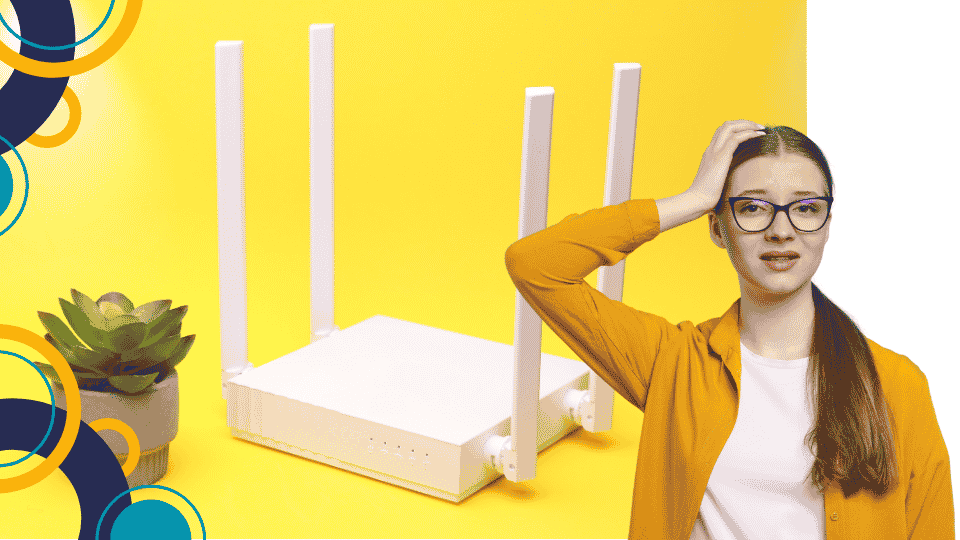
Mengganti nama WiFi dan password router merupakan salah satu langkah penting untuk menjaga keamanan jaringan internet di rumah maupun kantor. Selain membuat jaringan lebih mudah dikenali, mengganti password WiFi secara berkala juga dapat membantu mencegah perangkat yang tidak dikenal terhubung ke jaringan.
Proses cara mengubah nama WiFi dan password router sebenarnya cukup mudah. Pengguna umumnya hanya perlu masuk ke halaman administrasi router melalui HP atau komputer, kemudian mengubah nama jaringan atau SSID dan password WiFi.
Setiap router dapat memiliki tampilan menu yang berbeda. Namun, prinsip dan langkah dasarnya hampir sama.
Apa Itu Nama WiFi atau SSID?
Nama WiFi yang muncul ketika Anda membuka daftar jaringan pada HP atau laptop disebut SSID (Service Set Identifier).
Contohnya, ketika mencari jaringan WiFi, Anda mungkin melihat nama seperti:
- Rumah-Ku
- WiFi-Kantor
- InternetRumah
- MyWiFi
- WiFi-Lantai2
Nama tersebut dapat diubah sesuai kebutuhan melalui pengaturan router.
Menggunakan nama WiFi yang mudah dikenali dapat membantu Anda membedakan jaringan milik sendiri dengan jaringan WiFi lain di sekitar rumah.
Mengapa Perlu Mengganti Nama dan Password WiFi?
Ada beberapa alasan mengapa pengguna ingin mengubah nama WiFi dan password router, antara lain:
1. Memudahkan Mengenali Jaringan
Nama WiFi yang jelas membuat pengguna lebih mudah menemukan jaringan miliknya ketika terdapat banyak jaringan di sekitar rumah.
2. Meningkatkan Keamanan
Mengganti password WiFi dapat membantu membatasi akses dari perangkat yang tidak diizinkan.
3. Password WiFi Sudah Banyak Diketahui
Jika password WiFi sebelumnya sudah diketahui banyak orang, menggantinya menjadi password baru dapat membantu mengontrol kembali siapa saja yang memiliki akses.
4. Membuat Jaringan Lebih Personal
Anda juga dapat mengganti SSID dengan nama yang lebih mudah diingat tanpa mengubah layanan internet yang digunakan.
Cara Mengubah Nama WiFi dan Password Router
Berikut panduan umum cara mengganti nama WiFi dan password router yang dapat dilakukan melalui HP maupun komputer.
1. Pastikan Perangkat Terhubung ke Router
Sebelum masuk ke pengaturan router, pastikan HP, laptop, atau komputer sudah terhubung ke jaringan router yang ingin dikonfigurasi.
Koneksi dapat dilakukan melalui WiFi atau kabel LAN, tergantung perangkat yang digunakan.
Jika menggunakan HP, sambungkan terlebih dahulu ke WiFi yang ingin diubah pengaturannya.
2. Buka Browser
Setelah perangkat terhubung, buka browser seperti Chrome, Edge, Firefox, atau browser lainnya.
Pengaturan router biasanya dapat diakses melalui alamat IP lokal router.
Alamat tersebut berbeda-beda tergantung merek dan konfigurasi perangkat. Beberapa router menggunakan alamat seperti:
- 192.168.1.1
- 192.168.0.1
- 192.168.100.1
Gunakan alamat yang sesuai dengan router Anda.
3. Masuk ke Halaman Login Router
Masukkan alamat IP router pada kolom alamat browser, kemudian tekan Enter.
Jika alamat benar, Anda akan diarahkan ke halaman login router.
Masukkan username dan password administrator sesuai informasi yang digunakan pada router.
Catatan: Username dan password untuk login ke halaman administrator router berbeda dari password WiFi. Jangan menyamakan keduanya jika router menggunakan kredensial yang berbeda.
4. Cari Menu Pengaturan WiFi
Setelah berhasil login, cari menu yang berkaitan dengan jaringan nirkabel.
Nama menu dapat berbeda pada setiap router. Anda mungkin menemukan pilihan seperti:
- Wireless
- WiFi Settings
- WLAN
- Wireless Settings
- Network
- Basic Settings
- SSID Settings
Pilih menu yang digunakan untuk mengatur jaringan WiFi.
5. Ubah Nama WiFi atau SSID
Cari kolom SSID, WiFi Name, atau Network Name.
Masukkan nama WiFi baru sesuai keinginan.
Contohnya, jika sebelumnya nama WiFi adalah:
Rumah123
Anda dapat mengubahnya menjadi:
Rumah-Gesang
Sebaiknya gunakan nama yang mudah dikenali tetapi tidak perlu mencantumkan informasi pribadi yang terlalu detail.
6. Ubah Password WiFi
Selanjutnya cari bagian Password, WiFi Password, Wireless Password, Pre-Shared Key, atau WPA Key.
Masukkan password WiFi baru.
Gunakan kombinasi huruf besar, huruf kecil, angka, dan jika didukung, karakter khusus agar password lebih sulit ditebak.
Contoh pola password yang lebih kuat:
RumahNet#2026!
Hindari menggunakan password yang terlalu mudah seperti:
- 12345678
- password
- qwerty
- 11111111
- tanggal lahir
- nomor telepon
7. Pilih Keamanan WiFi yang Sesuai
Jika router menyediakan pilihan keamanan jaringan, gunakan standar keamanan yang lebih baru dan tersedia pada perangkat, misalnya WPA2 atau WPA3.
Hindari menggunakan sistem keamanan yang sudah usang apabila router menyediakan pilihan yang lebih aman.
Untuk penggunaan di rumah, pengaturan keamanan yang tepat dapat membantu melindungi jaringan dari akses yang tidak diinginkan.
8. Simpan Pengaturan
Setelah nama WiFi dan password selesai diubah, klik tombol:
- Save
- Apply
- Submit
- Simpan
Nama tombol dapat berbeda tergantung merek router.
Setelah pengaturan disimpan, router mungkin membutuhkan beberapa saat untuk menerapkan perubahan.
9. Sambungkan Kembali Perangkat
Setelah nama WiFi dan password router berhasil diubah, perangkat yang sebelumnya tersambung biasanya akan terputus.
Buka pengaturan WiFi pada HP atau laptop, cari nama WiFi baru, lalu masukkan password yang baru dibuat.
Jika semua data sudah benar, perangkat akan kembali terhubung ke internet.
Cara Mengubah Nama WiFi dan Password Router Lewat HP
Bagi pengguna yang tidak memiliki komputer, proses ganti nama WiFi dan password lewat HP juga dapat dilakukan.
Langkah umumnya adalah:
- Hubungkan HP ke jaringan WiFi.
- Buka browser di HP.
- Masukkan alamat IP router.
- Login menggunakan akun administrator router.
- Buka menu WiFi atau Wireless.
- Cari kolom SSID.
- Masukkan nama WiFi baru.
- Cari bagian password.
- Masukkan password baru.
- Simpan pengaturan.
- Sambungkan kembali HP menggunakan password baru.
Tampilan menu dapat berbeda tergantung merek, tipe, dan firmware router.
Apa yang Terjadi Setelah Nama WiFi Diganti?
Ketika nama WiFi atau SSID diubah, perangkat yang sebelumnya terhubung dapat kehilangan koneksi karena jaringan dengan nama lama sudah tidak tersedia.
Anda perlu mencari nama WiFi baru pada daftar jaringan dan memasukkan password yang baru.
Hal ini normal dan bukan berarti router mengalami kerusakan.
Apa yang Terjadi Jika Password WiFi Diganti?
Jika password WiFi diubah, perangkat yang menggunakan password lama biasanya tidak dapat terhubung kembali sampai menggunakan password baru.
Karena itu, setelah mengganti password, Anda mungkin perlu memperbarui koneksi pada:
- HP
- Laptop
- Komputer
- Smart TV
- Printer
- CCTV
- Tablet
- Perangkat smart home
- Perangkat IoT lainnya
Pastikan password baru dicatat di tempat yang aman agar tidak mudah lupa.
Tips Membuat Password WiFi yang Aman
Selain mengetahui cara mengubah password router, penting untuk membuat password yang sulit ditebak.
Berikut beberapa tips yang dapat diterapkan:
Gunakan Password yang Panjang
Password yang lebih panjang umumnya lebih sulit ditebak dibandingkan password yang pendek.
Kombinasikan Karakter
Gunakan kombinasi:
- Huruf besar
- Huruf kecil
- Angka
- Karakter khusus
Hindari Informasi Pribadi
Jangan menggunakan nama lengkap, tanggal lahir, nomor telepon, atau informasi pribadi lain yang mudah diketahui orang.
Jangan Menggunakan Password yang Sama
Jika memungkinkan, gunakan password WiFi yang berbeda dari password akun penting lainnya.
Ganti Password Jika Akses Sudah Terlalu Banyak
Jika password WiFi sudah diketahui banyak orang, menggantinya dapat menjadi langkah untuk mengontrol kembali perangkat yang mendapatkan akses ke jaringan.
Tips Memilih Nama WiFi yang Baik
Nama WiFi atau SSID juga sebaiknya dibuat sederhana dan mudah dikenali.
Beberapa tips yang dapat digunakan:
- Gunakan nama yang mudah diingat.
- Hindari informasi pribadi yang terlalu detail.
- Jangan menggunakan nama yang membingungkan dengan jaringan lain.
- Gunakan nama berbeda jika memiliki beberapa jaringan WiFi.
- Hindari karakter yang tidak didukung oleh perangkat tertentu.
Contohnya:
Rumah-5G
atau
WiFi-Rumah
lebih mudah dikenali dibandingkan nama yang terlalu panjang dan rumit.
Apakah Mengganti Nama WiFi Mengubah Kecepatan Internet?
Tidak. Mengganti nama WiFi atau SSID tidak secara langsung meningkatkan maupun menurunkan kecepatan paket internet.
Perubahan tersebut hanya mengubah identitas jaringan yang terlihat oleh perangkat.
Jika koneksi tetap lambat setelah mengganti nama dan password WiFi, masalahnya kemungkinan berkaitan dengan faktor lain seperti kualitas sinyal, jumlah perangkat yang terhubung, penggunaan bandwidth, router, kabel, atau layanan internet.
Apakah Mengganti Password WiFi Membuat Internet Lebih Cepat?
Mengganti password WiFi bukan metode untuk meningkatkan kecepatan internet secara langsung.
Namun, jika sebelumnya terdapat perangkat yang tidak dikenal menggunakan jaringan secara aktif, mengganti password dapat membantu membatasi akses perangkat tersebut. Dalam kondisi tertentu, berkurangnya penggunaan jaringan oleh perangkat lain dapat membuat bandwidth yang tersedia untuk perangkat Anda menjadi lebih besar.
Jangan Menekan Tombol Reset Router
Saat ingin mengubah nama WiFi dan password router, Anda tidak perlu menekan tombol Reset pada router.
Tombol reset biasanya digunakan untuk mengembalikan konfigurasi perangkat ke kondisi tertentu atau pengaturan pabrik. Jika dilakukan tanpa mengetahui fungsinya, Anda dapat kehilangan konfigurasi yang sudah dibuat sebelumnya.
Gunakan halaman administrator router untuk mengganti SSID dan password WiFi.
Kesimpulan
Cara mengubah nama WiFi dan password router dapat dilakukan melalui HP maupun komputer dengan mengakses halaman administrator router.
Secara umum, prosesnya dimulai dengan menghubungkan perangkat ke router, membuka alamat IP router melalui browser, login ke halaman administrasi, masuk ke menu WiFi atau Wireless, kemudian mengubah SSID dan password WiFi. Setelah pengaturan disimpan, sambungkan kembali perangkat menggunakan nama jaringan dan password yang baru.
Gunakan password yang kuat, mudah dikelola, dan tidak mengandung informasi pribadi yang mudah ditebak. Dengan pengaturan yang tepat, Anda dapat mengelola akses ke jaringan WiFi dengan lebih baik sekaligus menjaga keamanan koneksi internet di rumah.
baca juga :
Cara Ganti Password WiFi ICONNET dengan Mudah dan Cepat
Promo ICONNET September 2026 Gratis Biaya Instalasi, Internet Rumah Mulai Rp200 Ribuan
Cara Memulai Belajar Internet of Things (IoT) dari Nol untuk Pemula










Tinggalkan komentar