
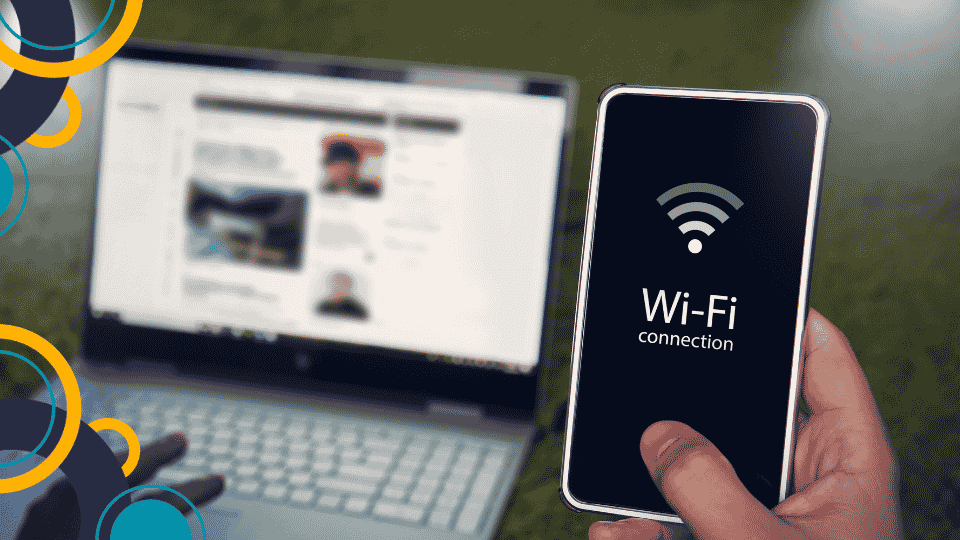
Pernah mengalami koneksi WiFi menjadi lambat ketika banyak perangkat terhubung secara bersamaan? Salah satu penyebabnya adalah penggunaan bandwidth yang tidak seimbang. Misalnya, satu perangkat sedang mengunduh file berukuran besar, sementara perangkat lain digunakan untuk bekerja, mengikuti rapat online, atau bermain game.
Untuk mengatasi kondisi tersebut, pengguna dapat menerapkan cara membatasi bandwidth perangkat yang terhubung ke WiFi melalui pengaturan router. Fitur ini memungkinkan pemilik jaringan mengatur batas kecepatan internet pada perangkat tertentu agar penggunaan bandwidth lebih terkendali.
Dengan pengaturan yang tepat, kapasitas internet dapat dibagi secara lebih terencana sehingga tidak hanya digunakan oleh satu perangkat saja.
Lalu, bagaimana cara membatasi bandwidth WiFi? Apakah semua router memiliki fitur tersebut? Simak panduan lengkap berikut ini.
Apa Itu Bandwidth pada Jaringan WiFi?
Bandwidth adalah kapasitas maksimum suatu koneksi jaringan dalam mengirimkan data pada periode tertentu. Dalam layanan internet, bandwidth biasanya dinyatakan dalam satuan Mbps atau Gbps.
Sebagai contoh, jika sebuah rumah menggunakan paket internet dengan kapasitas 100 Mbps, kapasitas tersebut digunakan bersama oleh perangkat yang terhubung ke jaringan.
Ketika beberapa perangkat aktif secara bersamaan, masing-masing perangkat akan menggunakan sebagian kapasitas koneksi sesuai aktivitasnya.
Contohnya:
- Smartphone digunakan untuk media sosial dan browsing.
- Laptop digunakan untuk rapat online.
- Smart TV digunakan untuk streaming video.
- Komputer digunakan untuk mengunduh file.
- Tablet digunakan untuk belajar online.
Jika salah satu perangkat menggunakan bandwidth dalam jumlah besar, perangkat lain dapat mengalami penurunan performa, terutama ketika kapasitas koneksi sudah mendekati batas maksimum.
Karena itu, pengaturan bandwidth dapat membantu mengelola penggunaan internet agar lebih seimbang.
Apa Itu Pembatasan Bandwidth pada Router?
Pembatasan bandwidth merupakan pengaturan yang digunakan untuk menentukan batas kecepatan transfer data pada perangkat atau kelompok perangkat tertentu.
Fitur ini biasanya tersedia pada router melalui menu seperti Bandwidth Control, QoS, Traffic Control, atau Bandwidth Management.
Sebagai contoh, pemilik jaringan memiliki koneksi internet 100 Mbps dan ingin membatasi satu perangkat agar tidak menggunakan kecepatan download lebih dari 10 Mbps.
Melalui fitur pembatasan bandwidth, administrator dapat menentukan batas tersebut jika router mendukung pengaturan per perangkat.
Perlu dipahami bahwa pembatasan bandwidth berbeda dengan penambahan kecepatan internet. Fitur ini hanya mengatur penggunaan kapasitas yang sudah tersedia.
Mengapa Bandwidth Perangkat WiFi Perlu Dibatasi?
Membatasi bandwidth bukan berarti mengurangi kenyamanan pengguna. Pengaturan ini justru dapat membantu mengelola jaringan agar penggunaan internet lebih teratur.
Berikut beberapa manfaatnya.
1. Mencegah Satu Perangkat Menghabiskan Bandwidth
Ketika satu perangkat melakukan download besar, penggunaan bandwidth dapat meningkat secara signifikan.
Dengan membatasi kecepatan perangkat tersebut, kapasitas jaringan dapat tetap tersedia untuk aktivitas lain.
2. Membantu Menjaga Koneksi Perangkat Lain
Pembagian bandwidth yang lebih terkontrol dapat membantu perangkat lain tetap mendapatkan kapasitas koneksi yang dibutuhkan.
Misalnya, laptop untuk bekerja tetap dapat digunakan ketika perangkat lain melakukan unduhan.
3. Mengatur Penggunaan Internet Keluarga
Dalam rumah yang memiliki banyak pengguna, setiap anggota keluarga biasanya mempunyai kebutuhan internet berbeda.
Pembatasan bandwidth dapat digunakan untuk mengatur penggunaan perangkat tertentu agar tidak mendominasi koneksi.
4. Mendukung Aktivitas Kerja dan Belajar Online
Video conference, kelas online, dan aktivitas pekerjaan jarak jauh membutuhkan koneksi yang cukup konsisten.
Dengan membatasi perangkat yang menggunakan bandwidth secara berlebihan, administrator dapat mengurangi potensi persaingan kapasitas jaringan.
5. Mengoptimalkan Pengelolaan Jaringan WiFi
Pengaturan bandwidth membantu pemilik jaringan mengelola kapasitas internet berdasarkan kebutuhan masing-masing perangkat.
Fitur ini bermanfaat untuk jaringan rumah, kantor kecil, tempat usaha, maupun lingkungan dengan banyak perangkat.
Perbedaan Bandwidth Control dan QoS pada Router
Bandwidth Control dan QoS sering dianggap sebagai fitur yang sama. Keduanya memang berkaitan dengan pengelolaan lalu lintas jaringan, tetapi mempunyai fungsi yang berbeda.
Bandwidth Control lebih berfokus pada pengaturan batas kecepatan atau alokasi bandwidth. Sementara itu, QoS (Quality of Service) berfungsi mengatur prioritas lalu lintas data berdasarkan kebutuhan tertentu.
Berikut perbandingannya:
| Aspek | Bandwidth Control | QoS |
|---|---|---|
| Fungsi utama | Membatasi atau mengalokasikan bandwidth | Mengatur prioritas trafik |
| Fokus | Kapasitas penggunaan | Kualitas penanganan data |
| Pengaturan | Batas upload dan download | Prioritas aplikasi atau perangkat |
| Contoh | Membatasi download perangkat hingga 10 Mbps | Memprioritaskan video conference |
| Tujuan | Mengontrol penggunaan kapasitas | Membantu menjaga kualitas koneksi |
Pada beberapa router, kedua fitur tersebut dapat digunakan secara bersamaan. Namun, ketersediaannya bergantung pada model dan firmware perangkat.
Cara Membatasi Bandwidth Perangkat yang Terhubung ke WiFi
Setiap merek router mempunyai tampilan dan nama menu yang berbeda. Namun, secara umum pembatasan bandwidth dapat dilakukan melalui halaman administrasi router.
Berikut langkah-langkah yang bisa dicoba.
1. Hubungkan Laptop atau Smartphone ke WiFi
Pastikan perangkat yang digunakan sudah terhubung ke jaringan router yang akan diatur.
Anda dapat menggunakan laptop melalui WiFi atau kabel LAN agar proses konfigurasi lebih mudah.
2. Buka Halaman Admin Router
Jalankan browser seperti Google Chrome atau Mozilla Firefox.
Masukkan alamat IP router pada kolom alamat browser. Beberapa alamat yang umum digunakan adalah:
- 192.168.1.1
- 192.168.0.1
Alamat tersebut hanya contoh. Gunakan alamat gateway yang sesuai dengan router Anda.
3. Login ke Router
Masukkan username dan password administrator.
Informasi login biasanya tersedia pada label perangkat, dokumentasi produsen, atau telah diubah oleh pemilik jaringan.
Pastikan Anda menggunakan akun administrator agar dapat mengakses pengaturan bandwidth.
4. Cari Menu Bandwidth Control
Setelah berhasil masuk, buka bagian pengaturan lanjutan atau Advanced Settings.
Cari menu dengan nama seperti:
- Bandwidth Control.
- QoS.
- Traffic Control.
- Bandwidth Management.
- Rate Limit.
Nama dan lokasi menu dapat berbeda pada setiap merek router.
5. Aktifkan Fitur Pembatasan Bandwidth
Jika tersedia, aktifkan pilihan Enable Bandwidth Control atau fitur sejenis.
Beberapa router meminta pengguna memasukkan kapasitas maksimum download dan upload jaringan.
Masukkan nilai yang sesuai dengan kapasitas koneksi aktual. Jangan memasukkan angka yang jauh lebih tinggi daripada kemampuan internet karena dapat membuat pengaturan tidak efektif.
6. Identifikasi Perangkat yang Akan Dibatasi
Router biasanya menampilkan daftar perangkat yang sedang terhubung.
Perangkat dapat dikenali melalui beberapa informasi, seperti:
- Nama perangkat.
- Alamat IP.
- Alamat MAC.
- Status koneksi.
Pilih perangkat yang ingin dibatasi.
Jika nama perangkat tidak dikenali, cocokkan alamat MAC atau IP melalui informasi jaringan pada smartphone maupun laptop.
7. Tentukan Batas Download dan Upload
Setelah memilih perangkat, masukkan batas bandwidth sesuai kebutuhan.
Sebagai contoh, Anda ingin membatasi satu perangkat dengan ketentuan:
- Download maksimal 10 Mbps.
- Upload maksimal 2 Mbps.
Masukkan nilai tersebut pada kolom yang tersedia. Pastikan satuan yang digunakan router sudah benar, karena beberapa perangkat menggunakan Kbps, sedangkan perangkat lain menggunakan Mbps.
8. Simpan Pengaturan
Setelah batas bandwidth ditentukan, klik Apply, Save, atau tombol sejenis.
Beberapa router menerapkan perubahan secara langsung, sedangkan perangkat lain mungkin memerlukan proses restart.
9. Uji Kecepatan Internet
Lakukan pengujian menggunakan perangkat yang dibatasi.
Periksa apakah kecepatan download dan upload sudah sesuai dengan pengaturan yang diterapkan.
Kemudian, uji juga perangkat lain untuk mengetahui apakah pembagian bandwidth sudah berjalan sesuai kebutuhan.
Contoh Pembagian Bandwidth untuk Beberapa Perangkat
Agar lebih mudah memahami pembatasan bandwidth, berikut contoh simulasi pembagian kapasitas internet.
Misalnya, sebuah rumah menggunakan koneksi internet 100 Mbps dengan beberapa perangkat aktif.
| Perangkat | Aktivitas | Contoh Batas Download |
|---|---|---|
| Laptop kerja | Video conference dan pekerjaan | 25 Mbps |
| Smartphone 1 | Browsing dan media sosial | 10 Mbps |
| Smartphone 2 | Browsing dan streaming | 10 Mbps |
| Smart TV | Streaming video | 20 Mbps |
| Komputer | Download file | 15 Mbps |
Angka di atas merupakan contoh batas maksimum, bukan pembagian kapasitas yang selalu terpakai. Total batas tersebut juga tidak harus sama dengan kapasitas paket internet karena penggunaan aktual setiap perangkat dapat berubah.
Pastikan masih tersedia kapasitas yang cukup untuk perangkat lain dan kebutuhan jaringan yang tidak tercantum dalam aturan.
Cara Membatasi Bandwidth Berdasarkan IP Address
Beberapa router menyediakan fitur pembatasan bandwidth berdasarkan alamat IP perangkat.
Metode ini memungkinkan administrator menentukan batas kecepatan untuk alamat IP tertentu.
Berikut langkah umumnya:
- Masuk ke halaman administrator router.
- Buka menu DHCP Client List atau daftar perangkat terhubung.
- Temukan alamat IP perangkat yang ingin dibatasi.
- Buka menu Bandwidth Control.
- Tambahkan aturan baru.
- Masukkan alamat IP perangkat.
- Tentukan batas download dan upload.
- Simpan konfigurasi.
Agar aturan tidak salah sasaran, sebaiknya gunakan fitur DHCP Reservation atau IP Reservation jika tersedia. Fitur tersebut membantu mempertahankan alamat IP yang sama untuk perangkat tertentu.
Tanpa pengaturan alamat IP yang konsisten, aturan pembatasan dapat tidak lagi sesuai ketika perangkat memperoleh alamat IP baru.
Cara Membatasi Bandwidth Berdasarkan MAC Address
Selain IP Address, beberapa router menyediakan pembatasan berdasarkan MAC Address.
MAC Address merupakan identitas jaringan yang dimiliki antarmuka perangkat. Metode ini dapat membantu administrator mengenali perangkat tertentu meskipun alamat IP lokalnya berubah.
Langkah umum yang dapat dilakukan:
- Masuk ke halaman admin router.
- Buka daftar perangkat yang terhubung.
- Cari MAC Address perangkat tujuan.
- Masuk ke menu Bandwidth Control atau pengaturan QoS.
- Tambahkan aturan untuk perangkat tersebut.
- Masukkan MAC Address jika diminta.
- Tentukan batas kecepatan download dan upload.
- Simpan pengaturan.
Perlu diperhatikan bahwa beberapa smartphone menggunakan fitur MAC Address acak atau Private WiFi Address. Jika fitur tersebut aktif, identitas MAC yang digunakan pada jaringan tertentu dapat berbeda dari MAC Address perangkat secara umum.
Tips Membatasi Bandwidth agar WiFi Tetap Stabil
Pengaturan bandwidth yang terlalu ketat dapat mengganggu aktivitas pengguna. Oleh karena itu, pembatasan perlu dilakukan berdasarkan kebutuhan.
Berikut beberapa tips yang dapat diterapkan.
1. Kenali Aktivitas Setiap Perangkat
Sebelum menentukan batas kecepatan, perhatikan aktivitas yang dilakukan masing-masing perangkat.
Perangkat untuk bekerja, rapat online, dan belajar sebaiknya memperoleh kapasitas yang cukup. Sementara itu, perangkat yang sering melakukan unduhan besar dapat diberi batas sesuai kebutuhan.
2. Jangan Membatasi Bandwidth Terlalu Rendah
Batas kecepatan yang terlalu kecil dapat menyebabkan video buffering, halaman lambat dibuka, atau aplikasi tidak berjalan optimal.
Tentukan batas yang masih memadai untuk aktivitas pengguna.
3. Prioritaskan Perangkat Penting
Berikan kapasitas yang cukup untuk perangkat yang digunakan dalam aktivitas penting, seperti laptop kerja atau komputer administrasi.
Jika router mendukung QoS, Anda juga dapat mengatur prioritas trafik agar aplikasi tertentu memperoleh penanganan lebih tinggi.
4. Periksa Jumlah Perangkat yang Terhubung
Periksa daftar perangkat secara berkala untuk memastikan tidak ada perangkat asing yang menggunakan jaringan.
Jika menemukan perangkat yang tidak dikenal, periksa identitasnya sebelum menghapus akses atau mengubah pengaturan keamanan WiFi.
5. Gunakan Password WiFi yang Kuat
Gunakan kata sandi WiFi yang tidak mudah ditebak dan aktifkan metode keamanan yang didukung router, seperti WPA2 atau WPA3.
Hal ini membantu mencegah penggunaan jaringan oleh pihak yang tidak berwenang.
6. Perbarui Firmware Router
Pastikan router menggunakan firmware resmi yang sesuai dengan model perangkat. Pembaruan dapat membantu meningkatkan keamanan dan memperbaiki masalah pada sistem pengelolaan jaringan.
7. Lakukan Pengujian Secara Berkala
Setelah mengatur bandwidth, lakukan pengujian pada beberapa perangkat.
Jika salah satu perangkat mengalami penurunan performa yang berlebihan, evaluasi kembali batas download dan upload yang telah ditentukan.
Mengapa Fitur Bandwidth Control Tidak Ada pada Router?
Tidak semua router menyediakan menu pembatasan bandwidth secara terpisah. Ada beberapa kemungkinan penyebabnya.
1. Router Tidak Mendukung Fitur Bandwidth Control
Router dengan spesifikasi dasar mungkin tidak menyediakan pengaturan batas kecepatan per perangkat.
2. Fitur Menggunakan Nama yang Berbeda
Beberapa produsen menggunakan istilah QoS, Traffic Management, atau Rate Limit untuk fitur pengelolaan bandwidth.
3. Firmware Memiliki Fitur Terbatas
Versi firmware tertentu mungkin tidak menyediakan seluruh fitur yang tersedia pada model router tersebut.
4. Pengaturan Berada pada Aplikasi Router
Sebagian router modern menyediakan konfigurasi melalui aplikasi smartphone, bukan hanya halaman admin berbasis browser.
Jika menu tidak ditemukan, periksa panduan resmi berdasarkan merek dan model router yang digunakan.
Hubungan Pembatasan Bandwidth dengan Layanan Internet Iconnet
Bagi pelanggan Iconnet, pengelolaan bandwidth melalui router dapat membantu mengatur penggunaan internet di rumah.
Ketika beberapa perangkat terhubung secara bersamaan, aktivitas seperti streaming, bermain game, bekerja online, dan mengunduh file dapat menggunakan kapasitas koneksi yang berbeda-beda.
Jika router mendukung fitur Bandwidth Control, pengguna dapat menentukan batas kecepatan untuk perangkat tertentu agar penggunaan jaringan lebih terkendali.
Contohnya, pelanggan dapat membatasi perangkat yang sering melakukan unduhan besar sehingga perangkat lain tetap memiliki kapasitas untuk aktivitas sehari-hari.
Beberapa hal yang dapat dilakukan pelanggan Iconnet antara lain:
- Memilih router yang memiliki fitur Bandwidth Control.
- Mengatur batas download dan upload sesuai kebutuhan.
- Memberikan kapasitas memadai untuk perangkat kerja.
- Memeriksa jumlah perangkat yang terhubung ke WiFi.
- Menggunakan kabel LAN untuk perangkat yang membutuhkan koneksi lebih konsisten.
- Memastikan posisi router tidak terhalang benda besar.
Perlu dipahami bahwa pembatasan bandwidth bekerja pada sisi jaringan lokal melalui router. Fitur ini tidak menambah kecepatan paket Iconnet maupun memperbaiki gangguan yang berasal dari jaringan penyedia layanan.
Jika koneksi tetap lambat setelah pengaturan dilakukan, lakukan pengujian melalui kabel LAN untuk membantu membedakan masalah WiFi dan koneksi internet.
FAQ Seputar Cara Membatasi Bandwidth WiFi
1. Apa itu membatasi bandwidth WiFi?
Membatasi bandwidth WiFi adalah tindakan mengatur batas kecepatan internet yang dapat digunakan oleh perangkat tertentu atau kelompok perangkat yang terhubung ke router.
2. Bagaimana cara membatasi bandwidth perangkat yang terhubung ke WiFi?
Secara umum, pengguna perlu masuk ke halaman admin router, membuka menu Bandwidth Control atau QoS, memilih perangkat, menentukan batas download dan upload, kemudian menyimpan pengaturan.
3. Apakah semua router bisa membatasi bandwidth?
Tidak. Kemampuan tersebut bergantung pada merek, model, chipset, dan firmware router. Beberapa router menyediakan pembatasan per perangkat, sedangkan lainnya hanya menyediakan pengaturan prioritas trafik.
4. Apakah bandwidth bisa dibatasi berdasarkan perangkat?
Ya, jika router mendukung fitur tersebut. Identifikasi perangkat biasanya menggunakan IP Address, MAC Address, atau daftar perangkat yang terhubung.
5. Apa perbedaan bandwidth dan kecepatan internet?
Bandwidth merupakan kapasitas maksimum transfer data dalam periode tertentu, sedangkan kecepatan internet yang dirasakan pengguna dipengaruhi oleh kapasitas jaringan, kondisi sinyal, server tujuan, dan berbagai faktor lainnya.
6. Apakah membatasi bandwidth membuat WiFi lebih cepat?
Tidak secara langsung. Pembatasan bandwidth membantu mengatur penggunaan kapasitas agar satu perangkat tidak mendominasi koneksi. Hasilnya, penggunaan jaringan dapat menjadi lebih terkontrol.
7. Berapa batas bandwidth yang ideal untuk satu perangkat?
Tidak ada angka yang berlaku untuk semua perangkat. Batas ideal bergantung pada aktivitas, jumlah pengguna, kapasitas paket internet, serta kebutuhan aplikasi yang digunakan.
8. Apakah pengguna Iconnet bisa membatasi bandwidth WiFi?
Bisa dilakukan jika router yang digunakan mendukung fitur Bandwidth Control, QoS, atau pengaturan sejenis. Pengaturan tersebut dilakukan melalui router, bukan dengan menambah atau mengubah kapasitas paket internet.
Kesimpulan
Cara membatasi bandwidth perangkat yang terhubung ke WiFi merupakan salah satu metode untuk mengelola penggunaan internet agar lebih teratur. Melalui fitur Bandwidth Control, pemilik jaringan dapat menentukan batas kecepatan download dan upload untuk perangkat tertentu.
Pengaturan ini bermanfaat ketika banyak perangkat menggunakan koneksi secara bersamaan, terutama jika terdapat perangkat yang sering melakukan unduhan berukuran besar.
Proses konfigurasi umumnya dilakukan melalui halaman administrator router dengan memilih perangkat berdasarkan IP Address atau MAC Address, menentukan batas bandwidth, lalu menyimpan pengaturan.
Bagi pengguna internet rumah, termasuk pelanggan Iconnet, pengaturan bandwidth dapat membantu mengoptimalkan penggunaan kapasitas koneksi yang tersedia.
Namun, perlu diingat bahwa pembatasan bandwidth tidak menambah kecepatan internet. Gunakan batas yang sesuai kebutuhan agar seluruh perangkat tetap dapat menikmati koneksi secara nyaman.
Baca juga :
Pasang WiFi Iconnet November 2026, Ada Promo Gratis Biaya Instalasi








Tinggalkan komentar