
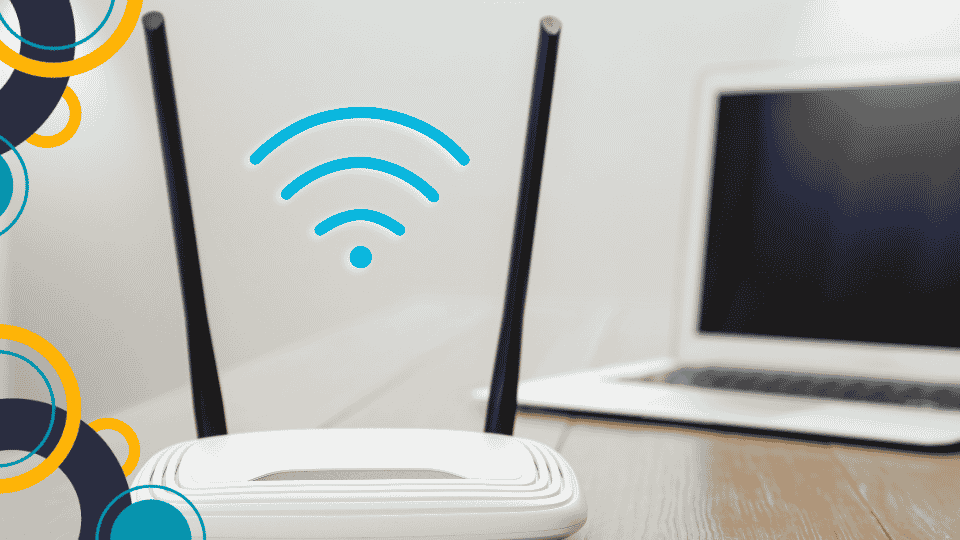
Pernah mengalami koneksi internet menjadi lambat ketika beberapa perangkat digunakan secara bersamaan? Misalnya, saat seseorang sedang menonton video streaming, anggota keluarga lain bermain game online, sementara perangkat lainnya digunakan untuk mengunduh file berukuran besar. Kondisi tersebut dapat menyebabkan pembagian bandwidth menjadi kurang optimal.
Salah satu teknologi yang dapat membantu mengatur penggunaan jaringan adalah QoS (Quality of Service) pada router. Fitur ini memungkinkan router mengelola lalu lintas data berdasarkan prioritas tertentu sehingga aplikasi atau perangkat yang lebih membutuhkan koneksi dapat memperoleh penanganan sesuai pengaturan.
Dengan memahami fungsi QoS, pengguna dapat mengoptimalkan penggunaan bandwidth, mengatur prioritas perangkat, serta membantu menjaga kualitas koneksi ketika jaringan sedang ramai.
Lalu, apa itu QoS pada router? Bagaimana cara kerjanya dan bagaimana cara mengaturnya? Simak panduan lengkap berikut ini.
Apa Itu QoS pada Router?
QoS (Quality of Service) adalah fitur pengelolaan jaringan yang digunakan untuk mengatur dan memprioritaskan lalu lintas data berdasarkan kebutuhan tertentu.
Pada router WiFi, QoS membantu menentukan jenis trafik atau perangkat mana yang perlu mendapatkan prioritas lebih tinggi ketika jaringan mengalami kepadatan.
Sebagai contoh, pengguna dapat mengatur agar aktivitas video conference dan game online mendapatkan prioritas dibandingkan aktivitas unduhan file berukuran besar.
Tanpa pengaturan QoS, router umumnya menangani paket data berdasarkan mekanisme antrean dan kebijakan bawaan perangkat. Ketika banyak aktivitas berlangsung secara bersamaan, trafik yang sensitif terhadap keterlambatan bisa ikut terdampak.
Dengan QoS, administrator jaringan dapat menerapkan kebijakan agar penggunaan bandwidth menjadi lebih terkontrol.
Perlu diketahui bahwa QoS tidak otomatis menambah kecepatan paket internet. Fungsinya lebih berfokus pada pengelolaan lalu lintas data agar koneksi yang tersedia dapat digunakan secara lebih efektif.
Apa Fungsi QoS pada Router WiFi?
QoS memiliki beberapa fungsi penting dalam pengelolaan jaringan rumah maupun kantor. Berikut penjelasannya.
1. Mengatur Prioritas Penggunaan Bandwidth
Fungsi utama QoS adalah menentukan prioritas lalu lintas data. Pengguna dapat mengatur aktivitas tertentu agar mendapatkan penanganan lebih dahulu ketika jaringan sedang padat.
Misalnya, video conference diberikan prioritas tinggi karena membutuhkan komunikasi dua arah secara real-time.
Sementara itu, unduhan file berukuran besar dapat ditempatkan pada prioritas yang lebih rendah karena biasanya masih dapat berjalan meskipun membutuhkan waktu lebih lama.
2. Membantu Mengurangi Lag saat Bermain Game Online
Game online membutuhkan koneksi yang responsif. Keterlambatan pengiriman data atau latency dapat menyebabkan karakter terlambat merespons perintah pemain.
Melalui pengaturan QoS, trafik game dapat diberikan prioritas lebih tinggi dibandingkan aktivitas lain yang tidak terlalu sensitif terhadap keterlambatan.
Namun, QoS tidak dapat menghilangkan seluruh penyebab lag. Kualitas server game, jarak ke server, kondisi jaringan penyedia internet, dan interferensi WiFi tetap berpengaruh.
3. Mendukung Kualitas Video Conference
Aktivitas rapat online membutuhkan pengiriman dan penerimaan data secara berkelanjutan. Jika jaringan mengalami kepadatan, komunikasi dapat terganggu oleh suara yang terputus atau gambar yang tidak lancar.
QoS dapat membantu memberikan prioritas pada trafik komunikasi real-time sehingga kualitas panggilan berpotensi lebih terjaga ketika jaringan sibuk.
4. Mengelola Penggunaan Internet Banyak Perangkat
Dalam satu rumah, jumlah perangkat yang terhubung ke WiFi bisa cukup banyak, mulai dari smartphone, laptop, smart TV, tablet, hingga kamera pintar.
QoS memungkinkan administrator mengatur kebijakan prioritas berdasarkan perangkat atau jenis trafik, tergantung fitur yang tersedia pada router.
Dengan begitu, penggunaan jaringan dapat dikelola lebih terstruktur.
5. Membantu Mengontrol Kepadatan Jaringan
Ketika banyak perangkat melakukan aktivitas berat secara bersamaan, antrean paket data dapat meningkat. Kondisi ini berpotensi menimbulkan latency dan jitter yang lebih tinggi.
Pengaturan QoS yang tepat dapat membantu mengelola antrean tersebut, terutama pada koneksi yang sedang mendekati kapasitas maksimum.
Bagaimana Cara Kerja QoS pada Router?
Cara kerja QoS berkaitan dengan proses pengelompokan, pemberian prioritas, dan pengaturan antrean paket data yang melewati router.
Berikut tahapan sederhananya.
1. Router Menerima Lalu Lintas Data
Ketika perangkat terhubung ke internet, router menerima dan meneruskan paket data dari berbagai aktivitas, seperti browsing, streaming, game online, dan unduhan.
Setiap aktivitas menghasilkan pola lalu lintas data yang berbeda.
2. Router Mengidentifikasi Jenis Trafik
Router yang memiliki fitur QoS dapat mengidentifikasi lalu lintas berdasarkan aturan tertentu.
Beberapa metode identifikasi yang dapat digunakan antara lain:
- Alamat IP perangkat.
- Alamat MAC perangkat.
- Nomor port jaringan.
- Jenis aplikasi atau layanan.
- Kategori trafik berdasarkan kebijakan router.
Kemampuan identifikasi bergantung pada teknologi dan fitur yang tersedia pada masing-masing perangkat.
3. Router Memberikan Tingkat Prioritas
Setelah trafik dikenali, router dapat memberikan tingkat prioritas sesuai konfigurasi administrator.
Sebagai contoh:
| Jenis Aktivitas | Prioritas |
|---|---|
| Video conference | Tinggi |
| Game online | Tinggi |
| Voice call | Tinggi |
| Browsing | Normal |
| Streaming video | Normal |
| Download file besar | Rendah |
Pembagian tersebut hanya contoh. Pengaturan terbaik bergantung pada kebutuhan pengguna dan kemampuan router.
4. Router Mengatur Antrean Paket Data
Paket data yang sudah diklasifikasikan akan diproses berdasarkan kebijakan QoS.
Trafik dengan prioritas tinggi dapat memperoleh kesempatan pengiriman lebih dahulu atau alokasi sumber daya sesuai mekanisme yang digunakan router.
Beberapa perangkat menggunakan metode seperti Priority Queuing, Weighted Fair Queuing, atau algoritma antrean lainnya.
5. Data Diteruskan ke Tujuan
Setelah diproses, paket data diteruskan menuju perangkat atau jaringan tujuan.
Jika konfigurasi berjalan sesuai kebutuhan, aplikasi yang sensitif terhadap keterlambatan dapat memperoleh pengalaman koneksi yang lebih baik ketika jaringan mengalami kepadatan.
Jenis-Jenis QoS yang Umum Digunakan pada Router
Tidak semua router menggunakan istilah dan metode QoS yang sama. Namun, terdapat beberapa pendekatan pengelolaan trafik yang umum ditemukan.
1. Priority-Based QoS
Priority-Based QoS merupakan metode yang memberikan tingkat prioritas berbeda pada jenis trafik atau perangkat.
Biasanya tersedia beberapa kategori, seperti:
- High Priority: trafik yang membutuhkan respons cepat.
- Medium Priority: aktivitas penggunaan normal.
- Low Priority: aktivitas yang tidak terlalu sensitif terhadap keterlambatan.
Contohnya, pengguna dapat memberikan prioritas tinggi untuk game online dan video conference, sedangkan unduhan file ditempatkan pada prioritas rendah.
2. Bandwidth-Based QoS
Bandwidth-Based QoS berfokus pada pengaturan alokasi kapasitas jaringan.
Administrator dapat menentukan batas penggunaan bandwidth atau pembagian kapasitas untuk perangkat tertentu, jika router mendukung fitur tersebut.
Sebagai contoh, satu perangkat dapat dibatasi agar tidak menggunakan seluruh kapasitas internet ketika melakukan unduhan.
3. Application-Based QoS
Application-Based QoS mengatur prioritas berdasarkan kategori aplikasi atau layanan.
Misalnya, trafik untuk panggilan suara, video conference, streaming, dan game online dapat dikelompokkan sesuai kebijakan yang tersedia.
Fitur ini biasanya lebih mudah digunakan karena pengguna tidak selalu harus memasukkan alamat IP perangkat secara manual.
4. Device-Based QoS
Device-Based QoS memungkinkan pengguna menentukan prioritas berdasarkan perangkat yang terhubung ke router.
Contohnya, laptop yang digunakan untuk bekerja dapat diberikan prioritas lebih tinggi dibandingkan perangkat yang hanya digunakan untuk mengunduh file.
Ketersediaan fitur ini bergantung pada model dan firmware router.
Apa Perbedaan QoS dan Bandwidth Control?
QoS dan Bandwidth Control sering dianggap sama karena keduanya berkaitan dengan pengelolaan penggunaan internet. Padahal, keduanya memiliki tujuan yang berbeda.
QoS lebih berfokus pada prioritas dan kualitas penanganan trafik, sedangkan Bandwidth Control lebih berfokus pada pembatasan atau pengaturan kapasitas yang dapat digunakan.
Berikut perbandingannya:
| Aspek | QoS | Bandwidth Control |
|---|---|---|
| Fungsi utama | Mengatur prioritas trafik | Mengatur batas penggunaan bandwidth |
| Fokus | Kualitas dan penanganan trafik | Alokasi kapasitas |
| Pengaturan | Prioritas aplikasi atau perangkat | Batas kecepatan atau kuota kapasitas |
| Tujuan | Membantu menjaga kualitas koneksi | Mencegah penggunaan bandwidth berlebihan |
| Contoh | Memprioritaskan game online | Membatasi download perangkat tertentu |
Pada beberapa router, kedua fitur tersebut dapat digunakan bersama. Namun, nama menu dan cara kerjanya dapat berbeda menurut produsen.
Cara Mengatur QoS pada Router WiFi
Setelah memahami pengertian dan fungsinya, langkah berikutnya adalah mengetahui cara mengaktifkan QoS pada router.
Setiap merek router memiliki tampilan menu yang berbeda. Namun, secara umum proses pengaturannya dapat dilakukan melalui langkah berikut.
1. Hubungkan Perangkat ke Router
Gunakan laptop atau smartphone yang sudah terhubung ke jaringan router, baik melalui WiFi maupun kabel LAN.
Pastikan koneksi perangkat berjalan normal sebelum membuka halaman pengaturan.
2. Masuk ke Halaman Admin Router
Buka browser seperti Google Chrome, kemudian masukkan alamat IP router pada kolom pencarian.
Beberapa alamat IP router yang umum digunakan adalah:
- 192.168.1.1
- 192.168.0.1
Alamat tersebut hanya contoh. Gunakan alamat gateway yang sesuai dengan perangkat Anda.
3. Login Menggunakan Akun Administrator
Masukkan username dan password administrator router.
Jika belum mengetahui informasi login, periksa label perangkat atau panduan resmi dari produsen router.
4. Buka Menu QoS
Setelah berhasil masuk, cari menu yang berkaitan dengan pengaturan jaringan.
Beberapa nama menu yang mungkin digunakan antara lain:
- QoS Settings.
- Quality of Service.
- Advanced Settings.
- Bandwidth Management.
- Traffic Control.
Lokasi menu dapat berbeda sesuai merek dan model router.
5. Aktifkan Fitur QoS
Jika tersedia, aktifkan pilihan Enable QoS atau fitur serupa.
Pada beberapa perangkat, pengguna mungkin diminta memasukkan kapasitas upload dan download sesuai kecepatan koneksi internet.
Masukkan nilai yang realistis berdasarkan hasil pengukuran koneksi aktual. Jangan menggunakan angka perkiraan yang terlalu tinggi karena dapat membuat pengelolaan antrean tidak berjalan optimal.
6. Tentukan Jenis Prioritas
Pilih jenis trafik atau perangkat yang ingin mendapatkan prioritas.
Contohnya:
- Video conference: High.
- Game online: High.
- Browsing: Medium.
- Streaming: Medium.
- Download besar: Low.
Sesuaikan pengaturan dengan aktivitas yang paling penting bagi pengguna jaringan.
7. Atur Batas Bandwidth Jika Diperlukan
Jika router menyediakan fitur pembatasan bandwidth, tentukan batas penggunaan untuk perangkat tertentu.
Misalnya, perangkat yang sering melakukan unduhan besar dapat diberi batas kecepatan agar tidak menghabiskan sebagian besar kapasitas jaringan.
Jangan membatasi bandwidth terlalu rendah karena dapat menyebabkan aktivitas perangkat tersebut terganggu.
8. Simpan Konfigurasi
Setelah seluruh pengaturan selesai, klik Apply atau Save.
Beberapa router mungkin perlu melakukan restart agar konfigurasi baru diterapkan.
9. Lakukan Pengujian Koneksi
Coba gunakan beberapa aktivitas internet secara bersamaan, misalnya melakukan video conference sambil menjalankan unduhan pada perangkat lain.
Perhatikan apakah koneksi aplikasi yang diprioritaskan menjadi lebih responsif.
Jika hasilnya belum sesuai, evaluasi kembali aturan QoS dan kapasitas bandwidth yang dimasukkan.
Tips Mengatur QoS agar Internet Lebih Optimal
Pengaturan QoS yang kurang tepat justru dapat membuat penggunaan jaringan menjadi tidak efisien. Oleh karena itu, perhatikan beberapa tips berikut.
1. Sesuaikan Prioritas dengan Kebutuhan
Jangan memberikan prioritas tinggi kepada seluruh perangkat atau aplikasi.
Jika semua trafik mendapatkan prioritas yang sama, manfaat pengelolaan QoS menjadi kurang terasa.
Utamakan aplikasi yang benar-benar membutuhkan respons cepat, seperti video conference, panggilan suara, dan game online.
2. Gunakan Data Kecepatan Internet Aktual
Sebelum mengatur QoS, lakukan pengujian kecepatan internet menggunakan perangkat yang terhubung langsung ke router.
Catat hasil download dan upload. Informasi ini dapat digunakan sebagai acuan ketika router meminta kapasitas koneksi untuk pengaturan QoS.
3. Jangan Membatasi Bandwidth Terlalu Ketat
Pembatasan yang terlalu rendah dapat menghambat aktivitas perangkat, termasuk aplikasi yang sebenarnya tidak membutuhkan prioritas tinggi.
Atur batas bandwidth secara proporsional agar seluruh pengguna tetap memperoleh kapasitas yang memadai.
4. Periksa Jumlah Perangkat yang Terhubung
Semakin banyak perangkat yang aktif menggunakan internet, semakin besar pula potensi kepadatan jaringan.
Periksa perangkat yang terhubung dan pastikan tidak ada perangkat yang menggunakan bandwidth secara berlebihan tanpa disadari.
5. Gunakan Kabel LAN untuk Aktivitas Penting
Untuk perangkat yang membutuhkan koneksi lebih konsisten, seperti komputer kerja atau konsol game, pertimbangkan penggunaan kabel Ethernet.
Koneksi kabel dapat menghindari sebagian gangguan yang terjadi pada media WiFi, meskipun kualitas internet tetap dipengaruhi kondisi jaringan secara keseluruhan.
6. Perbarui Firmware Router
Gunakan firmware resmi yang sesuai dengan model router. Pembaruan dapat membawa perbaikan keamanan, kompatibilitas, dan pengelolaan jaringan.
Pastikan mengikuti petunjuk produsen ketika melakukan pembaruan.
Mengapa QoS Tidak Selalu Membuat Internet Lebih Cepat?
Satu hal penting yang perlu dipahami adalah QoS tidak menambah kapasitas bandwidth dari penyedia layanan internet.
Jika paket internet memiliki kapasitas terbatas, pengaturan QoS hanya membantu mengelola bagaimana kapasitas tersebut digunakan.
Sebagai contoh, ketika beberapa perangkat melakukan aktivitas berat secara bersamaan, QoS dapat membantu memprioritaskan video conference dibandingkan unduhan file besar.
Namun, QoS tidak dapat mengatasi seluruh penyebab internet lambat, seperti:
- Gangguan pada jaringan penyedia internet.
- Kapasitas paket internet yang tidak mencukupi.
- Sinyal WiFi yang lemah.
- Interferensi dari jaringan lain.
- Kerusakan kabel atau perangkat jaringan.
- Gangguan pada server aplikasi yang digunakan.
Karena itu, QoS sebaiknya digunakan sebagai bagian dari pengelolaan jaringan, bukan sebagai solusi tunggal untuk semua masalah koneksi.
Hubungan QoS dengan Penggunaan Internet Iconnet
Bagi pelanggan Iconnet, pengelolaan jaringan di dalam rumah juga penting untuk menjaga kenyamanan penggunaan internet.
Ketika beberapa perangkat menggunakan koneksi secara bersamaan, aktivitas seperti streaming, browsing, bermain game online, dan bekerja dari rumah dapat menghasilkan kebutuhan bandwidth yang berbeda.
Jika router yang digunakan mendukung QoS, pelanggan dapat mengatur prioritas trafik sesuai kebutuhan.
Sebagai contoh, pengguna dapat memberikan prioritas lebih tinggi kepada laptop untuk video conference, sementara perangkat lain yang digunakan untuk mengunduh file ditempatkan pada prioritas lebih rendah.
Beberapa hal yang dapat dilakukan pengguna Iconnet untuk mengoptimalkan jaringan antara lain:
- Gunakan router dengan fitur QoS yang sesuai kebutuhan.
- Sesuaikan pengaturan prioritas dengan aktivitas internet sehari-hari.
- Hindari penggunaan bandwidth secara berlebihan oleh satu perangkat.
- Tempatkan router di lokasi terbuka agar jangkauan WiFi lebih optimal.
- Gunakan kabel LAN untuk perangkat yang membutuhkan koneksi lebih konsisten.
- Periksa kondisi jaringan apabila koneksi tetap lambat setelah pengaturan dilakukan.
Perlu diingat, QoS bekerja pada sisi pengelolaan jaringan lokal melalui router. Fitur ini tidak secara langsung meningkatkan kecepatan paket Iconnet atau memperbaiki gangguan yang berasal dari jaringan penyedia layanan.
FAQ Seputar QoS pada Router
1. Apa itu QoS pada router?
QoS atau Quality of Service merupakan fitur router untuk mengelola dan memberikan prioritas pada lalu lintas data berdasarkan aturan tertentu. Tujuannya membantu menjaga kualitas koneksi ketika jaringan digunakan oleh banyak perangkat.
2. Apa fungsi utama QoS?
Fungsi utama QoS adalah mengatur prioritas trafik, membantu mengelola bandwidth, dan meningkatkan kualitas penanganan aplikasi yang sensitif terhadap keterlambatan, seperti game online dan video conference.
3. Apakah QoS bisa mempercepat koneksi internet?
QoS tidak menambah kecepatan paket internet. Namun, pengaturan yang tepat dapat membantu memanfaatkan kapasitas bandwidth yang tersedia secara lebih efektif.
4. Apakah semua router memiliki fitur QoS?
Tidak semua router menyediakan fitur QoS. Dukungan dan jenis pengaturannya bergantung pada merek, model, chipset, serta firmware perangkat.
5. Bagaimana cara mengaktifkan QoS pada router?
Secara umum, pengguna perlu masuk ke halaman admin router, membuka menu QoS atau Quality of Service, mengaktifkan fitur, mengatur prioritas trafik, kemudian menyimpan konfigurasi.
6. Apakah QoS cocok untuk bermain game online?
Ya. QoS dapat membantu memberikan prioritas pada trafik game ketika jaringan sedang padat. Namun, kualitas server, jarak ke server, dan kondisi jaringan tetap memengaruhi latency.
7. Apakah QoS dapat digunakan untuk membatasi perangkat WiFi?
Beberapa router menyediakan fitur QoS yang dapat mengatur prioritas atau batas bandwidth berdasarkan perangkat. Namun, kemampuan tersebut bergantung pada model router yang digunakan.
8. Apa perbedaan QoS dan Bandwidth Control?
QoS berfokus pada pengaturan prioritas lalu lintas data, sedangkan Bandwidth Control berfokus pada pengaturan batas atau alokasi kapasitas bandwidth untuk perangkat maupun aktivitas tertentu.
Kesimpulan
QoS atau Quality of Service merupakan fitur penting pada router yang membantu mengatur lalu lintas data berdasarkan prioritas penggunaan. Dengan pengaturan yang tepat, pengguna dapat memberikan perhatian lebih kepada aktivitas yang membutuhkan koneksi responsif, seperti game online, video conference, dan panggilan suara.
Cara mengatur QoS pada router umumnya dilakukan melalui halaman administrator dengan mengaktifkan fitur, menentukan prioritas trafik, serta mengatur kapasitas bandwidth jika tersedia.
Bagi pengguna internet rumah, termasuk pelanggan Iconnet, memahami QoS dapat membantu mengelola koneksi ketika banyak perangkat digunakan secara bersamaan.
Namun, perlu diingat bahwa QoS tidak menambah kecepatan paket internet. Teknologi ini berfungsi mengoptimalkan pembagian dan penanganan lalu lintas data agar penggunaan jaringan menjadi lebih teratur.
Dengan memilih router yang tepat dan menerapkan konfigurasi sesuai kebutuhan, kualitas penggunaan internet di rumah dapat menjadi lebih optimal.
Baca juga :
Pasang WiFi Iconnet November 2026, Ada Promo Gratis Biaya Instalasi










Tinggalkan komentar