
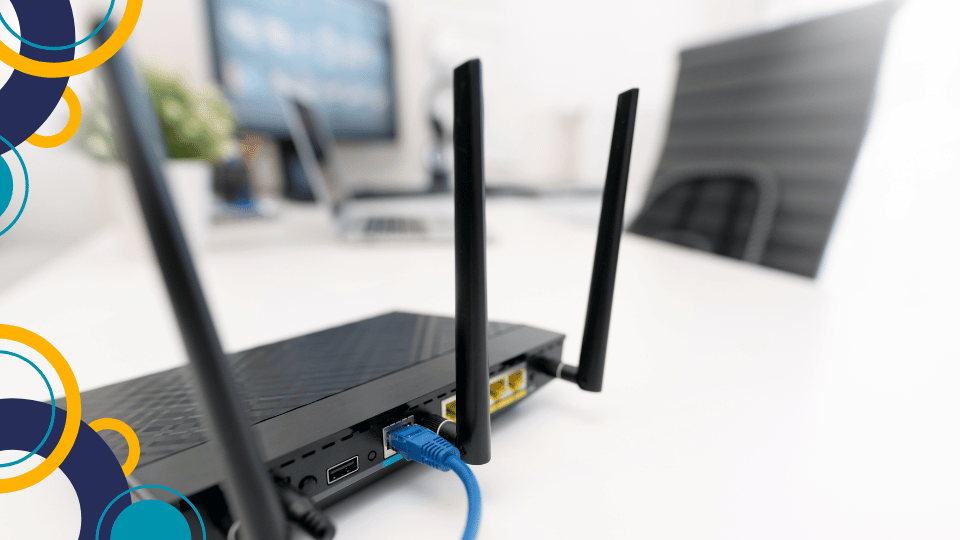
Band steering adalah salah satu fitur pada router WiFi yang membantu mengarahkan perangkat ke frekuensi WiFi yang lebih sesuai, biasanya antara 2.4 GHz dan 5 GHz. Fitur ini dirancang untuk membantu mengoptimalkan distribusi perangkat pada jaringan nirkabel agar koneksi dapat digunakan secara lebih efisien.
Pada router dual-band, pengguna umumnya dapat menemukan dua frekuensi WiFi, yaitu 2.4 GHz dan 5 GHz. Keduanya memiliki karakteristik berbeda. Frekuensi 2.4 GHz cenderung memiliki jangkauan lebih luas, sedangkan 5 GHz berpotensi memberikan kecepatan lebih tinggi dalam kondisi sinyal yang mendukung.
Tanpa pengelolaan yang tepat, perangkat dapat bertahan pada frekuensi yang kurang ideal meskipun tersedia pilihan lain. Di sinilah band steering berperan, yaitu membantu router mendorong perangkat yang kompatibel untuk menggunakan band yang dinilai lebih sesuai berdasarkan kondisi dan kebijakan perangkat.
Lalu, apa itu band steering pada router, bagaimana cara kerjanya, dan kapan fitur ini sebaiknya diaktifkan? Simak penjelasan lengkap berikut untuk memahami manfaat, keterbatasan, dan cara mengoptimalkan band steering pada jaringan WiFi rumah maupun kantor.
Apa Itu Band Steering?
Band steering adalah fitur pada router atau sistem WiFi yang membantu mengarahkan perangkat klien ke salah satu pita frekuensi yang tersedia, terutama 2.4 GHz atau 5 GHz.
Fitur ini umumnya ditemukan pada router dual-band, access point, dan sistem WiFi tertentu yang mendukung pengelolaan band secara otomatis. Pada sebagian perangkat, band steering bekerja bersama fitur lain seperti pengelolaan klien, optimasi roaming, atau sistem pengendali WiFi terpusat.
Tujuan utama band steering adalah membantu mendistribusikan perangkat secara lebih sesuai dengan kemampuan perangkat klien, kualitas sinyal, dan kebijakan jaringan.
Sebagai contoh, laptop yang mendukung 5 GHz dan berada dekat router dapat diarahkan untuk mencoba menggunakan band 5 GHz. Sementara itu, perangkat yang lebih cocok menggunakan 2.4 GHz dapat tetap menggunakan frekuensi tersebut.
Namun, band steering bukan jaminan bahwa setiap perangkat akan selalu memilih band terbaik. Keputusan akhir juga dipengaruhi oleh kemampuan perangkat klien, kondisi sinyal, sistem operasi, serta implementasi band steering pada router.
Bagaimana Cara Kerja Band Steering pada Router?
Cara kerja band steering melibatkan komunikasi antara router dan perangkat yang terhubung ke jaringan WiFi. Router menggunakan mekanisme tertentu untuk mendorong perangkat memilih band yang dinilai lebih sesuai.
Meskipun mekanismenya berbeda-beda menurut produsen, proses umumnya dapat dijelaskan dalam beberapa tahap.
1. Router menyediakan dua pita frekuensi
Router dual-band menyiarkan jaringan WiFi pada frekuensi 2.4 GHz dan 5 GHz. Kedua band tersebut dapat menggunakan nama jaringan yang sama atau berbeda, tergantung konfigurasi router.
Jika fitur band steering aktif, router memiliki kebijakan untuk membantu mengatur band yang digunakan oleh perangkat yang kompatibel.
2. Router mengenali kemampuan perangkat
Ketika perangkat mencari atau mencoba terhubung ke jaringan, router dapat memperoleh informasi mengenai kemampuan WiFi perangkat melalui proses komunikasi jaringan.
Informasi tersebut dapat membantu router menentukan apakah perangkat mendukung 2.4 GHz, 5 GHz, atau keduanya. Kemampuan yang tersedia dan cara informasi digunakan bergantung pada perangkat serta implementasinya.
3. Router menerapkan kebijakan band steering
Router kemudian menggunakan aturan tertentu untuk mendorong perangkat menggunakan band yang dinilai sesuai.
Beberapa implementasi dapat mempertimbangkan hal-hal seperti:
- Kemampuan perangkat dalam mendukung frekuensi tertentu.
- Kekuatan sinyal yang diterima router.
- Kondisi penggunaan setiap band.
- Kebijakan prioritas yang ditentukan oleh produsen.
- Respons perangkat ketika mencoba terhubung.
Tidak semua router menggunakan seluruh faktor tersebut. Karena itu, cara kerja band steering pada satu model belum tentu sama dengan model lainnya.
4. Perangkat mencoba terhubung ke band yang dipilih
Router dapat menggunakan berbagai mekanisme, seperti menunda respons pada band tertentu atau memberikan informasi kepada perangkat melalui mekanisme standar WiFi yang didukung.
Pada beberapa sistem, perangkat akan mencoba terhubung ke band yang disarankan. Akan tetapi, perangkat klien tetap berperan penting dalam keputusan koneksi.
5. Koneksi berjalan sesuai kondisi jaringan
Setelah perangkat tersambung, kualitas koneksi dipengaruhi oleh jarak dari router, penghalang, interferensi, kemampuan perangkat, dan kepadatan jaringan.
Band steering membantu mengarahkan pilihan band, tetapi tidak otomatis memperkuat sinyal, meningkatkan kapasitas paket internet, atau menjamin kecepatan selalu lebih tinggi.
Perbedaan Frekuensi WiFi 2.4 GHz dan 5 GHz
Untuk memahami band steering, Anda perlu mengetahui perbedaan kedua frekuensi yang paling umum digunakan pada router dual-band.
| Aspek | WiFi 2.4 GHz | WiFi 5 GHz |
|---|---|---|
| Jangkauan | Umumnya lebih luas | Umumnya lebih terbatas |
| Kemampuan menembus penghalang | Biasanya lebih baik | Biasanya lebih mudah melemah ketika terhalang |
| Potensi throughput | Dapat lebih terbatas | Dapat lebih tinggi dalam kondisi yang sesuai |
| Gangguan | Sering ramai karena banyak perangkat menggunakannya | Kondisinya bergantung pada kanal dan lingkungan |
| Cocok untuk | Perangkat jauh dari router atau kebutuhan koneksi dasar | Perangkat dekat router yang membutuhkan throughput lebih tinggi |
| Kompatibilitas | Didukung banyak perangkat | Tidak semua perangkat mendukungnya |
Perbedaan tersebut merupakan gambaran umum. Hasil sebenarnya bergantung pada standar WiFi, kemampuan antena, daya pancar, kondisi lingkungan, dan regulasi frekuensi setempat.
Sebagai contoh, perangkat yang berada jauh dari router dengan banyak dinding di antaranya mungkin memperoleh koneksi lebih konsisten pada 2.4 GHz. Sebaliknya, laptop di ruangan yang sama dengan router dapat memperoleh throughput lebih tinggi melalui 5 GHz jika kondisi sinyal mendukung.
Apa Manfaat Band Steering pada WiFi?
Band steering dapat membantu mengelola koneksi WiFi, terutama ketika banyak perangkat terhubung ke router dual-band.
1. Membantu mengarahkan perangkat ke band yang sesuai
Perangkat yang mendukung 5 GHz dapat didorong untuk mencoba menggunakan frekuensi tersebut ketika kondisi dan kebijakan router mendukungnya.
Hal ini membantu mengurangi ketergantungan seluruh perangkat pada band 2.4 GHz.
2. Membantu distribusi perangkat
Jika terlalu banyak perangkat menggunakan satu band, sementara band lain masih memiliki kapasitas yang tersedia, band steering dapat membantu mendorong sebagian perangkat ke band alternatif.
Namun, fitur ini tidak selalu membagi perangkat secara merata. Distribusi aktual bergantung pada kebijakan router dan respons perangkat.
3. Menyederhanakan pengelolaan WiFi
Pada jaringan dengan satu nama WiFi untuk kedua band, pengguna tidak perlu selalu memilih jaringan 2.4 GHz atau 5 GHz secara manual.
Router membantu mengarahkan perangkat sesuai mekanisme yang tersedia.
4. Berpotensi meningkatkan pengalaman penggunaan
Jika perangkat diarahkan ke band yang lebih sesuai, pengalaman streaming, transfer file, dan aktivitas online lainnya dapat membaik.
Hasilnya tetap bergantung pada kualitas sinyal, kepadatan jaringan, dan kapasitas koneksi internet.
5. Mendukung pengelolaan jaringan rumah dan kantor
Pada jaringan yang memiliki banyak perangkat, band steering dapat menjadi bagian dari strategi pengelolaan WiFi bersama fitur QoS, pengaturan kanal, dan sistem access point yang sesuai.
Apakah Band Steering Bisa Meningkatkan Kecepatan Internet?
Band steering dapat membantu meningkatkan performa WiFi dalam kondisi tertentu, tetapi tidak secara langsung menambah kecepatan paket internet.
Misalnya, sebuah perangkat yang sebelumnya menggunakan 2.4 GHz di lingkungan padat dapat memperoleh throughput lebih baik ketika menggunakan 5 GHz dengan sinyal yang cukup kuat. Dalam kondisi tersebut, band steering dapat membantu perangkat mencoba menggunakan frekuensi yang lebih sesuai.
Namun, jika perangkat berada jauh dari router atau terhalang banyak dinding, sinyal 5 GHz mungkin lebih lemah. Dalam situasi seperti ini, koneksi 2.4 GHz bisa menjadi pilihan yang lebih baik.
Kecepatan internet juga dipengaruhi oleh kapasitas paket, kualitas router, kemampuan perangkat, interferensi, dan kondisi jaringan penyedia layanan.
Dengan demikian, manfaat band steering bukan sekadar memindahkan semua perangkat ke 5 GHz, melainkan membantu pemilihan band yang lebih sesuai dengan kondisi jaringan.
Perbedaan Band Steering, Smart Connect, dan Fast Roaming
Ketiga istilah ini sering ditemukan pada perangkat jaringan, tetapi memiliki fungsi yang berbeda.
| Fitur | Fungsi utama |
|---|---|
| Band Steering | Membantu mengarahkan perangkat ke band WiFi yang sesuai |
| Smart Connect | Nama fitur pada sejumlah produsen untuk mengelola band dan koneksi secara otomatis; fungsi persisnya bergantung pada produk |
| Fast Roaming | Membantu perangkat berpindah antar-access point dengan jeda yang lebih singkat jika perangkat mendukungnya |
Band steering berfokus pada pemilihan band, misalnya 2.4 GHz atau 5 GHz.
Smart Connect merupakan istilah pemasaran atau nama fitur yang digunakan beberapa produsen untuk pengelolaan WiFi otomatis. Pada sebagian router, fitur ini mencakup band steering, tetapi implementasinya tidak selalu sama.
Fast roaming berkaitan dengan perpindahan perangkat dari satu access point ke access point lain dalam jaringan yang memiliki beberapa access point. Fitur ini bukan hal yang sama dengan band steering.
Memahami perbedaan tersebut membantu pengguna memilih pengaturan yang sesuai dengan kebutuhan jaringan.
Cara Mengaktifkan Band Steering pada Router WiFi
Jika router mendukung band steering, fitur tersebut biasanya dapat ditemukan pada halaman administrator atau aplikasi pengelolaan router.
Nama menu dan langkah yang tersedia bergantung pada merek, model, dan firmware perangkat.
Langkah 1: Hubungkan perangkat ke router
Sambungkan laptop atau HP ke jaringan WiFi. Jika memungkinkan, gunakan kabel LAN untuk menjaga akses administrasi tetap stabil selama perubahan pengaturan.
Langkah 2: Buka halaman administrator router
Masukkan alamat administrator router yang tercantum pada label perangkat atau dokumentasi resmi ke browser.
Jangan menganggap semua router menggunakan alamat yang sama. Periksa informasi perangkat jika Anda belum mengetahui alamat yang benar.
Langkah 3: Login ke router
Masukkan username dan kata sandi administrator. Pastikan Anda memiliki izin untuk mengubah konfigurasi jaringan.
Langkah 4: Buka pengaturan WiFi
Cari menu seperti Wireless Settings, WiFi Settings, WLAN, atau menu pengaturan lanjutan.
Pastikan router menyediakan kedua frekuensi, yaitu 2.4 GHz dan 5 GHz.
Langkah 5: Cari fitur Band Steering
Nama fitur dapat berbeda, misalnya:
- Band Steering
- Smart Connect
- Smart WiFi
- Dual-Band Steering
Tidak semua istilah tersebut berarti fitur yang identik. Periksa dokumentasi resmi router untuk mengetahui fungsi sebenarnya.
Langkah 6: Aktifkan fitur
Jika tersedia, aktifkan opsi band steering atau fitur pengelolaan band otomatis. Pada beberapa router, Anda mungkin perlu mengaktifkan nama jaringan gabungan untuk 2.4 GHz dan 5 GHz.
Jangan menggabungkan nama jaringan secara sembarangan jika router tidak mendukung fitur tersebut atau jika ada perangkat yang membutuhkan SSID terpisah.
Langkah 7: Simpan pengaturan
Klik Apply, Save, atau tombol sejenis. Router mungkin memperbarui konfigurasi dan menyebabkan perangkat tersambung kembali.
Langkah 8: Uji perangkat
Periksa apakah perangkat dapat tersambung dengan baik dan apakah pengalaman penggunaan membaik. Jika perangkat mengalami masalah koneksi, periksa kompatibilitasnya dan pertimbangkan pengaturan band terpisah.
Kapan Sebaiknya Band Steering Diaktifkan?
Band steering layak dicoba ketika router mendukung 2.4 GHz dan 5 GHz serta Anda ingin mengelola koneksi dengan lebih praktis.
Fitur ini dapat berguna jika:
- Sebagian besar perangkat mendukung kedua frekuensi.
- Anda ingin menggunakan satu nama jaringan untuk kedua band.
- Banyak perangkat terhubung ke router.
- Router memiliki implementasi band steering yang stabil.
- Anda ingin mengurangi kebutuhan memilih frekuensi secara manual.
Namun, fitur ini tidak selalu cocok untuk semua kondisi.
Perangkat rumah pintar tertentu, seperti kamera atau perangkat IoT lama, mungkin hanya mendukung 2.4 GHz. Sebagian perangkat juga mengalami kesulitan saat proses penyambungan pertama pada jaringan dengan satu nama untuk dua band.
Jika mengalami masalah seperti itu, Anda dapat memeriksa dokumentasi router dan perangkat. Apabila didukung, gunakan SSID terpisah sementara untuk proses penyambungan atau nonaktifkan band steering sesuai kebutuhan.
Kekurangan dan Keterbatasan Band Steering
Meskipun bermanfaat, band steering memiliki beberapa keterbatasan yang perlu dipahami.
1. Tidak semua perangkat mendukung 5 GHz
Perangkat yang hanya mendukung 2.4 GHz tidak dapat berpindah ke 5 GHz. Band steering tidak dapat menambahkan kemampuan yang tidak dimiliki perangkat.
2. Tidak selalu memilih band terbaik
Router menggunakan aturan tertentu untuk mendorong pemilihan band, tetapi tidak selalu mengetahui kondisi perangkat secara sempurna. Perangkat juga dapat mempertahankan koneksi yang dianggapnya layak.
3. Dapat menyebabkan masalah pada perangkat tertentu
Beberapa perangkat lama atau perangkat IoT mungkin kurang cocok dengan konfigurasi jaringan yang menggunakan satu SSID untuk dua band. Hal ini dapat menyebabkan proses penyambungan menjadi lebih rumit.
4. Tidak menggantikan sistem roaming
Jika Anda memiliki beberapa access point, band steering tidak otomatis menjamin perpindahan antar-access point berlangsung mulus. Pengelolaan roaming memerlukan mekanisme tambahan dan dukungan perangkat yang sesuai.
5. Tidak menyelesaikan semua masalah WiFi
Band steering tidak memperbaiki kabel fiber yang bermasalah, gangguan pada koneksi internet utama, router yang rusak, atau sinyal yang terhalang secara fisik.
Jika WiFi tetap lambat, lakukan pemeriksaan menyeluruh terhadap jaringan.
Tips Mengoptimalkan Band Steering agar WiFi Lebih Stabil
Agar band steering bekerja lebih efektif, perhatikan beberapa langkah berikut.
1. Tempatkan router di lokasi yang tepat
Letakkan router di tempat terbuka dan relatif sentral. Hindari menempatkannya di balik lemari atau dekat banyak penghalang.
Posisi router yang baik membantu perangkat memperoleh sinyal memadai pada kedua frekuensi.
2. Periksa pengaturan channel WiFi
Pemilihan kanal dapat memengaruhi kualitas koneksi. Pada 2.4 GHz, channel 1, 6, dan 11 dengan lebar channel 20 MHz sering menjadi pilihan awal yang layak diuji pada konfigurasi umum.
Pada 5 GHz, pilihan kanal bergantung pada regulasi wilayah dan kemampuan router.
3. Perbarui firmware router
Periksa pembaruan firmware melalui panduan resmi produsen atau penyedia layanan. Pembaruan dapat memperbaiki masalah kompatibilitas atau stabilitas tertentu.
4. Periksa kompatibilitas perangkat
Pastikan perangkat yang ingin diarahkan ke 5 GHz benar-benar mendukung frekuensi tersebut. Untuk perangkat lama atau IoT, periksa persyaratan jaringan pada dokumentasi produsennya.
5. Lakukan pengujian setelah perubahan
Bandingkan kestabilan koneksi, throughput, dan latensi sebelum serta sesudah mengaktifkan band steering. Uji pada lokasi yang sama agar hasilnya lebih mudah dibandingkan.
6. Pisahkan SSID jika diperlukan
Jika perangkat tertentu gagal terhubung atau sulit dikonfigurasi, nama jaringan yang terpisah dapat membantu proses diagnosis. Namun, gunakan opsi ini hanya jika router mendukungnya dan memang diperlukan.
Tips Band Steering untuk Pelanggan Iconnet
Pengguna Iconnet yang memakai router dual-band dapat memeriksa apakah perangkatnya mendukung band steering atau fitur serupa. Jika tersedia, fitur tersebut dapat membantu mengarahkan perangkat yang kompatibel ke frekuensi WiFi yang sesuai.
Beberapa langkah yang dapat dilakukan:
- Periksa apakah router menyediakan frekuensi 2.4 GHz dan 5 GHz.
- Cari fitur Band Steering atau Smart Connect pada menu pengaturan.
- Pastikan perangkat yang ingin menggunakan 5 GHz memang mendukung frekuensi tersebut.
- Uji koneksi dari beberapa lokasi di rumah.
- Jika perangkat tertentu tidak dapat terhubung, periksa kompatibilitas dan dokumentasi router.
- Jika pengaturan administrator tidak tersedia, ikuti panduan resmi atau hubungi layanan bantuan Iconnet.
Perlu dipahami bahwa band steering mengelola pemilihan frekuensi WiFi pada jaringan lokal. Fitur ini tidak secara langsung meningkatkan kapasitas paket internet Iconnet. Jika koneksi lambat pada WiFi dan kabel LAN sekaligus, penyebabnya mungkin berada di luar pengaturan band steering.
FAQ Seputar Band Steering pada Router
1. Apa itu band steering pada WiFi?
Band steering adalah fitur pada router yang membantu mengarahkan perangkat yang kompatibel ke pita frekuensi WiFi yang sesuai, biasanya antara 2.4 GHz dan 5 GHz.
2. Apakah band steering harus diaktifkan?
Tidak harus. Fitur ini berguna untuk menyederhanakan pengelolaan band pada router dual-band, tetapi pengguna dapat menonaktifkannya jika menimbulkan masalah kompatibilitas atau jika ingin mengatur frekuensi secara manual.
3. Apakah band steering membuat internet lebih cepat?
Band steering dapat membantu meningkatkan performa WiFi jika perangkat diarahkan ke band yang lebih sesuai. Namun, fitur ini tidak menjamin peningkatan kecepatan dan tidak menambah kapasitas paket internet.
4. Apakah semua router memiliki band steering?
Tidak. Fitur ini bergantung pada merek, model, dan firmware router. Pada beberapa produk, fungsi serupa dapat menggunakan nama Smart Connect atau istilah lain.
5. Apakah band steering sama dengan WiFi 6?
Tidak. Band steering adalah fitur pengelolaan band, sedangkan WiFi 6 merupakan standar jaringan nirkabel IEEE 802.11ax. Router dengan WiFi 6 belum tentu menyediakan fitur band steering dengan cara yang sama seperti produk lainnya.
6. Mengapa perangkat tetap menggunakan WiFi 2.4 GHz setelah band steering diaktifkan?
Perangkat mungkin tidak mendukung 5 GHz, menerima sinyal 5 GHz yang kurang memadai, atau memilih tetap menggunakan band yang sedang aktif. Kebijakan router dan implementasi perangkat juga memengaruhi hasilnya.
7. Apakah band steering tersedia pada router Iconnet?
Ketersediaannya bergantung pada model router dan firmware yang digunakan. Periksa menu pengaturan atau dokumentasi resmi perangkat. Jika tidak tersedia, tanyakan kepada layanan bantuan Iconnet mengenai fitur yang didukung router Anda.
Kesimpulan
Band steering pada router adalah fitur yang membantu mengarahkan perangkat WiFi ke frekuensi yang sesuai, terutama antara 2.4 GHz dan 5 GHz. Dengan pengelolaan yang tepat, fitur ini dapat membantu mendistribusikan perangkat dan meningkatkan pengalaman penggunaan WiFi dalam kondisi tertentu.
Meskipun demikian, band steering bukan solusi untuk semua masalah jaringan. Kualitas sinyal, kemampuan perangkat, interferensi, pengaturan channel, dan kondisi koneksi internet tetap berpengaruh terhadap performa akhir.
Bagi pengguna internet rumah, termasuk pelanggan Iconnet, memahami cara kerja band steering dapat membantu menentukan konfigurasi router yang sesuai dengan kebutuhan. Periksa dukungan perangkat, aktifkan fitur jika cocok, dan lakukan pengujian untuk memastikan jaringan bekerja secara stabil.
Baca juga :
Mengenal NAT pada Router: Fungsi dan Cara Kerjanya
Promo ICONNET November 2026: Connect the Heroes, Diskon 25% Paket XNodEbat










Tinggalkan komentar