
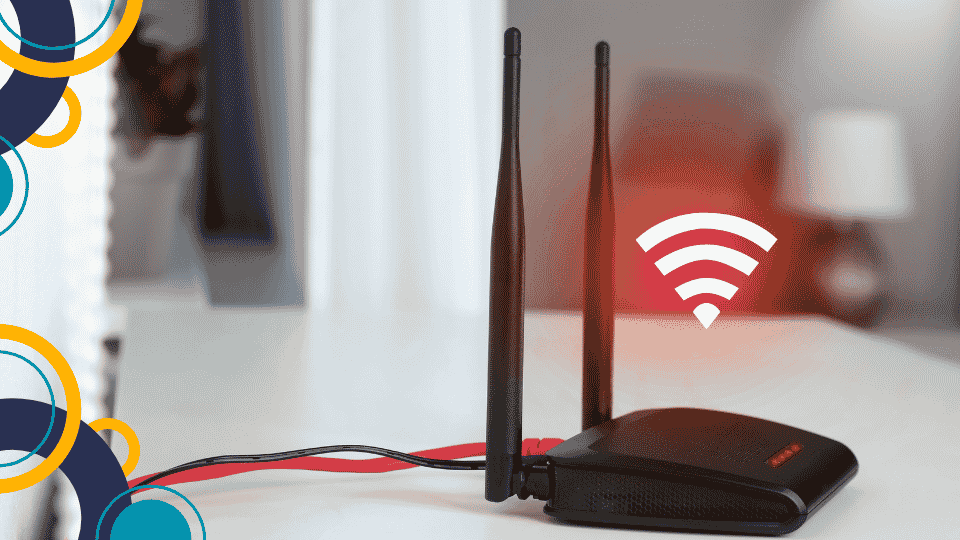
Koneksi WiFi yang lambat, tidak stabil, atau sering terputus dapat disebabkan oleh berbagai faktor, salah satunya adalah gangguan pada kanal atau channel WiFi. Masalah ini sering terjadi di lingkungan padat penduduk ketika banyak router menggunakan kanal frekuensi yang sama atau saling bertumpang tindih.
Salah satu cara mengatasi masalah tersebut adalah mengubah channel WiFi agar gangguan sinyal berkurang dan koneksi internet lebih stabil. Dengan memilih kanal yang sesuai, router dapat menggunakan spektrum frekuensi secara lebih efisien, terutama jika kanal sebelumnya mengalami kepadatan.
Pengaturan channel WiFi dapat dilakukan melalui halaman administrasi router. Namun, sebelum mengubahnya, penting untuk memahami cara kerja kanal, perbedaan frekuensi 2,4 GHz dan 5 GHz, serta cara menguji hasil perubahan.
Artikel ini membahas cara mengubah channel WiFi, memilih kanal yang tepat, dan mengoptimalkan jaringan rumah, termasuk bagi pengguna layanan internet seperti Iconnet.
Apa Itu Channel WiFi?
Channel WiFi adalah bagian dari rentang frekuensi radio yang digunakan router untuk mengirim dan menerima data secara nirkabel. Kanal membantu perangkat WiFi berkomunikasi pada spektrum tertentu sesuai standar dan pengaturan jaringan.
Pada pita 2,4 GHz, WiFi memiliki beberapa pilihan kanal yang berdekatan. Jika banyak router di sekitar menggunakan kanal yang sama atau saling bertumpang tindih, komunikasi nirkabel dapat mengalami persaingan airtime dan gangguan performa.
Sebagai contoh, di sebuah perumahan terdapat banyak jaringan WiFi yang terdeteksi oleh smartphone. Jika sebagian besar router menggunakan kanal yang sama, perangkat harus berbagi kesempatan untuk mengirim data. Akibatnya, koneksi bisa terasa lambat ketika jaringan sedang ramai.
Mengubah channel WiFi dapat membantu jika kepadatan kanal merupakan penyebab masalah. Namun, langkah ini tidak selalu memperbaiki semua gangguan internet karena koneksi juga dipengaruhi oleh jarak, penghalang, kemampuan router, dan kondisi jaringan penyedia internet.
Mengapa Channel WiFi Perlu Diubah?
Ada beberapa alasan mengapa pengaturan channel WiFi perlu diperiksa.
1. Mengurangi Kepadatan Kanal
Di lingkungan padat, banyak router dapat menggunakan kanal yang sama. Memilih kanal yang lebih sesuai dapat mengurangi persaingan dengan jaringan lain, meskipun hasilnya bergantung pada kondisi spektrum di sekitar.
2. Mengurangi Gangguan dari Jaringan Tetangga
Jaringan WiFi yang berdekatan dapat saling memengaruhi, terutama jika menggunakan kanal yang bertumpang tindih. Pemilihan kanal yang tepat membantu mengurangi sebagian gangguan tersebut.
3. Membantu Menjaga Kestabilan Koneksi
Jika masalah berasal dari kepadatan kanal, perubahan pengaturan dapat membantu memperbaiki kestabilan koneksi, mengurangi jeda komunikasi, dan meningkatkan pengalaman saat melakukan streaming atau panggilan video.
4. Mengoptimalkan Performa Router
Router yang menggunakan pengaturan kanal sesuai kondisi lingkungan memiliki peluang lebih baik untuk memanfaatkan spektrum WiFi secara efisien.
Catatan: Mengubah channel WiFi tidak otomatis meningkatkan kecepatan paket internet. Jika koneksi lambat karena gangguan layanan internet, router bermasalah, atau sinyal lemah akibat jarak, penyebab tersebut perlu diperiksa secara terpisah.
Perbedaan Channel WiFi 2,4 GHz dan 5 GHz
Sebelum mengubah channel WiFi, periksa pita frekuensi yang digunakan router. Pita 2,4 GHz dan 5 GHz memiliki karakteristik serta pilihan kanal yang berbeda.
| Aspek | WiFi 2,4 GHz | WiFi 5 GHz |
|---|---|---|
| Jangkauan | Umumnya lebih luas | Umumnya lebih terbatas melalui penghalang |
| Penghalang | Cenderung lebih baik dalam menjangkau area di balik penghalang | Lebih mudah melemah ketika melewati banyak penghalang |
| Kepadatan kanal | Sering padat di lingkungan perumahan | Pilihan kanal lebih banyak, tetapi tetap dapat padat |
| Kanal yang tersedia | Lebih terbatas untuk penggunaan tanpa tumpang tindih | Bergantung pada wilayah dan dukungan perangkat |
| Penggunaan umum | Perangkat yang jauh dari router dan kebutuhan sehari-hari | Perangkat yang lebih dekat dan membutuhkan kapasitas lebih tinggi |
Pada pita 2,4 GHz, kanal 1, 6, dan 11 sering menjadi pilihan ketika lebar kanal 20 MHz digunakan. Ketiganya tidak saling bertumpang tindih dalam konfigurasi umum tersebut.
Untuk pita 5 GHz, pilihan kanal yang tersedia bergantung pada regulasi wilayah, kemampuan router, dan dukungan perangkat. Beberapa kanal juga memiliki ketentuan tambahan seperti DFS (Dynamic Frequency Selection).
Karena itu, kanal terbaik tidak selalu sama untuk setiap rumah. Pemilihan sebaiknya didasarkan pada kondisi jaringan di lokasi penggunaan.
Cara Mengetahui Channel WiFi yang Sedang Digunakan
Sebelum mengubah kanal, ketahui terlebih dahulu channel yang sedang digunakan router. Informasi ini biasanya tersedia pada halaman administrasi router atau melalui aplikasi analisis WiFi.
1. Melalui Halaman Administrasi Router
Ikuti langkah berikut:
- Hubungkan laptop atau smartphone ke jaringan WiFi.
- Buka browser dan masuk ke alamat IP router, misalnya
192.168.1.1atau192.168.0.1, sesuai konfigurasi perangkat. - Login menggunakan akun administrator.
- Buka menu Wireless, WiFi Settings, atau WLAN.
- Cari informasi Channel, Frequency, atau Channel Width.
- Catat pengaturan untuk pita 2,4 GHz dan 5 GHz jika keduanya tersedia.
Nama menu dan alamat IP dapat berbeda sesuai merek serta model router.
2. Menggunakan Windows
Pada Windows, Anda dapat memeriksa informasi dasar jaringan melalui Command Prompt.
- Buka menu Start.
- Cari
cmdatau Command Prompt. - Jalankan perintah berikut:
netsh wlan show interfaces
Perintah tersebut menampilkan informasi antarmuka WiFi yang terhubung, termasuk nama jaringan, jenis radio, dan kanal jika tersedia pada perangkat serta driver yang digunakan.
Perintah ini tidak selalu menunjukkan kepadatan seluruh kanal di sekitar. Untuk menganalisis jaringan tetangga, Anda mungkin membutuhkan aplikasi WiFi analyzer.
3. Menggunakan Aplikasi WiFi Analyzer
Aplikasi analisis WiFi dapat membantu melihat jaringan yang terdeteksi, kanal yang digunakan, dan tingkat kepadatan relatif pada lokasi tertentu.
Cara menggunakannya secara umum:
- Instal aplikasi analisis WiFi yang tepercaya dan sesuai dengan perangkat.
- Buka aplikasi saat berada di area router.
- Pindai jaringan yang terdeteksi.
- Periksa kanal yang digunakan jaringan sekitar.
- Ulangi pemindaian di ruangan yang sering digunakan.
Hasil pemindaian merupakan gambaran kondisi pada waktu dan lokasi pengukuran. Kepadatan kanal bisa berubah sesuai aktivitas jaringan di sekitar.
Cara Mengubah Channel WiFi melalui Router
Setelah mengetahui kanal yang sedang digunakan dan kondisi jaringan di sekitar, Anda dapat mencoba mengganti channel WiFi.
Langkah-Langkah Mengubah Channel WiFi
Langkah 1: Hubungkan perangkat ke router
Gunakan laptop atau smartphone yang terhubung ke jaringan router yang ingin diatur.
Langkah 2: Buka halaman administrator
Masukkan alamat IP router ke browser. Alamat yang umum digunakan antara lain 192.168.1.1 dan 192.168.0.1, tetapi alamat sebenarnya dapat berbeda.
Langkah 3: Login ke router
Masukkan username dan password administrator. Jika kredensial tidak diketahui, periksa label perangkat atau dokumentasi resmi. Hindari mencoba mengubah pengaturan yang tidak Anda pahami.
Langkah 4: Buka pengaturan WiFi
Cari menu seperti:
- Wireless Settings
- WiFi Configuration
- WLAN Settings
- Advanced Wireless
Nama menu bergantung pada merek dan firmware router.
Langkah 5: Pilih pita frekuensi
Tentukan apakah Anda ingin mengubah kanal pada jaringan 2,4 GHz atau 5 GHz. Jika keduanya tersedia, pengaturan biasanya dilakukan secara terpisah.
Langkah 6: Ubah pengaturan Channel
Cari opsi Channel. Jika saat ini menggunakan Auto, Anda dapat mencoba kanal tertentu berdasarkan hasil analisis jaringan.
Untuk pita 2,4 GHz dengan lebar kanal 20 MHz, kanal 1, 6, atau 11 dapat menjadi titik awal pengujian jika sesuai dengan pilihan perangkat dan kondisi lokal.
Langkah 7: Simpan perubahan
Klik Apply, Save, atau tombol serupa. Router mungkin memerlukan waktu untuk menerapkan pengaturan, dan koneksi WiFi dapat terputus sementara.
Langkah 8: Hubungkan kembali perangkat
Jika jaringan terputus, tunggu hingga router selesai menerapkan perubahan, kemudian sambungkan kembali perangkat.
Langkah 9: Uji kestabilan koneksi
Jalankan pengujian kecepatan dan periksa latensi di lokasi yang sebelumnya mengalami gangguan. Bandingkan hasilnya dengan kondisi sebelum perubahan.
Jika kanal baru tidak memberikan hasil lebih baik, Anda dapat mencoba pengaturan lain atau mengembalikan konfigurasi sebelumnya.
Channel WiFi Terbaik untuk Mengurangi Gangguan Sinyal
Tidak ada satu kanal yang selalu paling baik untuk semua lokasi. Kanal yang tepat bergantung pada jaringan di sekitar, lebar kanal, pita frekuensi, dan kemampuan perangkat.
Rekomendasi Awal untuk WiFi 2,4 GHz
Jika router menggunakan lebar kanal 20 MHz, kanal 1, 6, dan 11 sering digunakan sebagai pilihan awal karena tidak saling bertumpang tindih dalam konfigurasi umum tersebut.
Namun, jangan langsung memilih kanal 1 hanya karena paling rendah atau kanal 11 karena paling tinggi. Periksa terlebih dahulu kanal yang digunakan jaringan di sekitar.
Rekomendasi Awal untuk WiFi 5 GHz
Pada pita 5 GHz, pilihan kanal yang sesuai bergantung pada dukungan router dan aturan wilayah. Kanal yang tersedia mungkin mencakup kanal non-DFS maupun DFS.
Jika memilih kanal DFS, router mungkin perlu melakukan pemeriksaan sebelum mulai memancarkan jaringan. Dalam kondisi tertentu, deteksi radar dapat menyebabkan router berpindah kanal.
Jika tidak yakin, pengaturan Auto dapat digunakan sebagai titik awal. Setelah itu, bandingkan hasil pengujian dengan kanal tetap yang tersedia.
Bagaimana dengan Lebar Kanal?
Lebar kanal juga memengaruhi performa WiFi.
- 20 MHz: Sering cocok untuk lingkungan 2,4 GHz yang padat.
- 40 MHz: Dapat meningkatkan kapasitas dalam kondisi tertentu, tetapi membutuhkan spektrum lebih luas.
- 80 MHz: Dapat memberikan kecepatan lebih tinggi pada pita 5 GHz jika spektrum dan perangkat mendukung.
Lebar kanal yang lebih besar tidak selalu memberikan hasil terbaik. Di lingkungan padat, penggunaan spektrum yang lebih sempit terkadang membantu mengurangi persaingan dengan jaringan lain.
Cara Menguji Hasil Perubahan Channel WiFi
Setelah mengubah kanal, lakukan pengujian agar Anda dapat mengetahui apakah gangguan benar-benar berkurang.
1. Uji Kecepatan Internet
Gunakan layanan tes kecepatan yang tepercaya. Catat kecepatan unduh dan unggah sebelum serta sesudah perubahan.
Lakukan pengujian dengan perangkat dan lokasi yang sama agar hasilnya lebih mudah dibandingkan.
2. Periksa Latensi dan Packet Loss
Koneksi yang stabil bukan hanya soal kecepatan unduh. Latensi yang tinggi atau packet loss dapat menyebabkan panggilan video terputus-putus, game online terasa lambat, atau halaman web membutuhkan waktu lebih lama untuk merespons.
Ulangi pengujian beberapa kali karena hasil dapat berubah mengikuti kondisi jaringan.
3. Uji di Ruangan yang Mengalami Masalah
Jika WiFi lambat di kamar tidur, lakukan pengujian di kamar tersebut, bukan hanya di dekat router.
Perubahan kanal mungkin membantu mengurangi interferensi, tetapi tidak akan mengatasi semua masalah yang disebabkan oleh dinding tebal atau jarak yang terlalu jauh.
4. Bandingkan dengan Koneksi Ethernet
Jika memungkinkan, sambungkan laptop ke router menggunakan kabel Ethernet.
- Jika Ethernet stabil tetapi WiFi bermasalah, periksa kanal, interferensi, jarak, dan kemampuan router.
- Jika Ethernet dan WiFi sama-sama bermasalah, periksa router, perangkat, atau koneksi internet utama.
Pengujian ini membantu mempersempit penyebab gangguan tanpa langsung membeli perangkat tambahan.
Penyebab WiFi Tetap Tidak Stabil meskipun Channel Sudah Diubah
Mengubah channel WiFi tidak selalu menyelesaikan masalah. Berikut beberapa penyebab lain yang perlu diperiksa.
1. Posisi Router Kurang Tepat
Router yang ditempatkan di sudut rumah, di dalam lemari, atau di balik benda besar dapat menghasilkan sinyal lemah. Letakkan router di area terbuka dan relatif sentral terhadap area penggunaan.
2. Terlalu Banyak Penghalang
Dinding beton, lantai, dan material tertentu dapat melemahkan gelombang radio. Jika masalah terjadi di lantai berbeda atau ruangan yang jauh, pertimbangkan access point atau Mesh WiFi.
3. Terlalu Banyak Aktivitas Internet
Unduhan besar, pembaruan sistem, streaming, dan pencadangan cloud dapat menggunakan kapasitas jaringan secara bersamaan. Periksa perangkat yang aktif dan gunakan fitur QoS jika router mendukungnya.
4. Router Mengalami Masalah
Firmware lama, panas berlebih, atau perangkat keras yang bermasalah dapat memengaruhi kestabilan jaringan. Periksa pembaruan resmi dan pastikan ventilasi router tidak terhalang.
5. Gangguan Koneksi dari Penyedia Internet
Jika internet tetap lambat saat menggunakan kabel Ethernet, penyebabnya mungkin bukan channel WiFi. Periksa indikator router dan informasi gangguan dari penyedia layanan.
Tips Mengoptimalkan Channel WiFi untuk Pengguna Iconnet
Pengguna Iconnet dapat menerapkan langkah yang sama untuk mengoptimalkan jaringan WiFi di rumah, selama pengaturan kanal tersedia pada router yang digunakan.
Berikut beberapa tips yang bisa dicoba:
- Periksa kanal WiFi melalui halaman administrasi router.
- Gunakan aplikasi analisis WiFi untuk melihat kepadatan kanal di sekitar.
- Jika menggunakan 2,4 GHz dengan lebar kanal 20 MHz, uji kanal 1, 6, atau 11 sesuai kondisi lingkungan.
- Jika menggunakan 5 GHz, pilih kanal yang tersedia dan didukung oleh router serta perangkat.
- Uji koneksi setelah setiap perubahan.
- Jika koneksi tetap bermasalah melalui Ethernet, periksa perangkat dan layanan internet sebelum menyimpulkan bahwa masalah berasal dari WiFi.
Dengan melakukan pengujian secara bertahap, pengguna dapat mengetahui apakah gangguan berasal dari kanal yang padat atau dari faktor lain seperti jarak, penghalang, dan koneksi internet utama.
FAQ: Pertanyaan Umum tentang Channel WiFi
1. Apakah mengganti channel WiFi bisa membuat internet lebih cepat?
Bisa membantu jika penyebab lambatnya koneksi adalah kepadatan kanal atau interferensi. Namun, perubahan kanal tidak otomatis meningkatkan kecepatan jika masalah berasal dari paket internet, router, atau sinyal yang lemah.
2. Channel WiFi 2,4 GHz mana yang paling bagus?
Kanal 1, 6, dan 11 sering menjadi pilihan awal pada lebar kanal 20 MHz. Kanal terbaik tetap bergantung pada kondisi jaringan di sekitar dan pilihan kanal yang didukung perangkat.
3. Apakah channel WiFi sebaiknya menggunakan Auto?
Auto merupakan pilihan praktis bagi banyak pengguna. Namun, pemilihan otomatis tidak selalu menghasilkan kanal terbaik di setiap kondisi. Jika koneksi sering terganggu, Anda dapat membandingkan pengaturan Auto dengan kanal tetap berdasarkan hasil analisis jaringan.
4. Apakah mengubah channel WiFi akan mengubah password?
Tidak. Mengubah kanal WiFi biasanya tidak mengubah nama jaringan atau password. Namun, router dapat memutus koneksi sementara saat menerapkan pengaturan baru.
5. Mengapa channel WiFi kembali berubah sendiri?
Router mungkin menggunakan pengaturan Auto atau fitur pemilihan kanal otomatis. Pada pita tertentu, router juga dapat berpindah kanal karena kondisi jaringan atau persyaratan DFS.
6. Apakah kanal WiFi memengaruhi jangkauan sinyal?
Kanal terutama berkaitan dengan penggunaan spektrum dan potensi gangguan. Jangkauan juga dipengaruhi frekuensi, daya pancar, antena, penghalang, dan kemampuan perangkat. Mengubah kanal saja tidak menjamin jangkauan menjadi lebih luas.
7. Apakah pengguna Iconnet bisa mengubah channel WiFi sendiri?
Pengguna dapat mengubahnya jika router menyediakan akses ke pengaturan WiFi tersebut. Pada sebagian perangkat yang dikelola penyedia layanan, pilihan pengaturan mungkin terbatas. Periksa panduan perangkat atau hubungi dukungan layanan jika menu tidak tersedia.
Kesimpulan
Cara mengubah channel WiFi untuk mengurangi gangguan sinyal dimulai dengan mengetahui kanal yang sedang digunakan, memeriksa kepadatan jaringan di sekitar, lalu memilih kanal yang sesuai dengan pita frekuensi dan lebar kanal.
Pada pita 2,4 GHz, kanal 1, 6, dan 11 dengan lebar kanal 20 MHz dapat menjadi pilihan awal. Sementara itu, pemilihan kanal 5 GHz perlu menyesuaikan dukungan perangkat dan kondisi wilayah.
Setelah mengubah pengaturan, lakukan pengujian kecepatan, latensi, dan kestabilan di area yang mengalami masalah. Jika koneksi tetap buruk, periksa posisi router, penghalang, perangkat yang terhubung, serta kondisi layanan internet.
Langkah ini dapat membantu pengguna berbagai layanan internet, termasuk Iconnet, mengoptimalkan jaringan WiFi secara lebih terarah tanpa langsung mengganti router atau membeli perangkat tambahan.
Baca juga :
Cara Reset Modem Iconnet yang Benar agar Internet Kembali Lancar
Access Point vs WiFi Extender: Apa Perbedaannya?
Kenapa Sinyal WiFi Lemah? Mengenal Faktor yang Mempengaruhi Coverage










Tinggalkan komentar